


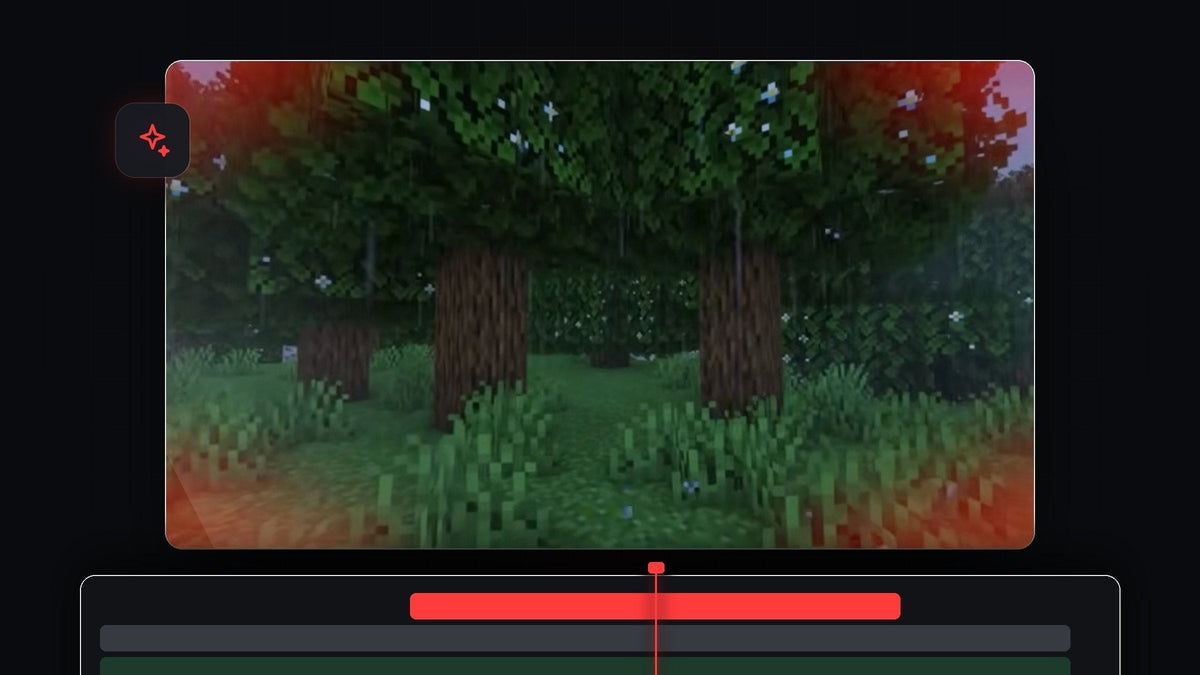
Obejrzyj tutorial
Krok 1: Utwórz czerwony Color Matte
Otwórz panel Project, kliknij New Item i wybierz Color Matte. Potwierdź ustawienia wideo przyciskiem OK, potem wybierz intensywną czerwień w Color Picker i ponownie kliknij OK. Jeśli zostaniesz o to poproszony, nadaj mu nazwę. Przeciągnij matte na ścieżkę nad klipem i rozciągnij go tak, aby pokrywał fragment klipu, w którym ma być efekt obrażeń.

Jedno kliknięcie z Mako: darmowy panel Mako dodaje Color Matte nad zaznaczonymi klipami, w miejscu znacznika odtwarzania, na pierwszej wolnej ścieżce, jednym kliknięciem. Pobierz Mako za darmo
Krok 2: Dodaj maskę elipsy
Zaznacz Color Matte i otwórz Effect Controls. W sekcji Opacity kliknij ikonę Create ellipse mask. W monitorze Program pojawi się elipsa z niebieskimi uchwytami. Przeciągaj uchwyty, aby rozciągnąć ją w szeroki owal pokrywający większość obrazu, mniej więcej jak w filmie.

Krok 3: Odwróć maskę
Aby widzieć, co robisz, zaznacz Inverted w ustawieniach maski w Effect Controls. Środek obrazu pokazuje teraz Twój klip, a czerwone zostają tylko krawędzie. To właśnie ten efekt zranienia, o który nam chodzi.
Krok 4: Zmiękcz krawędzie
Ostra krawędź wygląda tanio, więc mocno zwiększ Mask Feather. W filmie rośnie do około 500. Następnie zwiększ Mask Expansion (w filmie około 126), aby na środku ekranu nie było za dużo czerwieni. Możesz też trochę oddalić monitor Program, aby mieć więcej miejsca na dalsze ustawianie uchwytów maski.

Krok 5: Obniż krycie
W Effect Controls obniż trochę Opacity matte, aby czerwień nie biła zbyt mocno. Łagodniejsza czerwień bardziej przypomina prawdziwe trafienie w grze i zachowuje czytelność materiału.
Krok 6: Zanimuj pulsowanie klatkami kluczowymi
Kliknij stoper obok Opacity, aby utworzyć klatkę kluczową. Przesuń się trochę do przodu na osi czasu i obniż krycie do 0, aby czerwień zanikała. Zaznacz obie klatki kluczowe i skopiuj je skrótem Ctrl + C (Cmd + C na Macu). Przesuń znacznik odtwarzania dalej i naciśnij Ctrl + V, aby je wkleić. Powtarzaj tyle razy, ile chcesz, aby uzyskać pulsującą czerwoną poświatę.

Krok 7: Wygładź animację
Aby pulsowanie było łagodniejsze, zaznacz wszystkie klatki kluczowe, kliknij jedną z nich prawym przyciskiem myszy i wybierz Bezier. Zmienia to klatki kluczowe z liniowych na krzywoliniowe, dzięki czemu czerwień płynnie narasta i zanika zamiast zmieniać się ze stałą prędkością.
Płynniej z EaseFlow: zaznacz klatki kluczowe i zastosuj prawdziwą krzywą łagodzenia jednym kliknięciem zamiast przeciągać uchwyty Béziera. Poznaj EaseFlow

Wskazówki
- Dopasuj do uderzenia. Umieść pierwszą klatkę kluczową dokładnie na klatce, w której następują obrażenia, aby błysk był związany z akcją.
- Dodaj dźwięk. Krótki dźwięk bólu przy błysku sprawia, że wygląda to prawdziwie.
- Zmień kolor. Użyj niebieskiego lub zielonego na matte do innych efektów, takich jak zamrożenie lub trucizna.
FAQ
Jak zrobić czerwony efekt obrażeń w Premiere Pro?
Utwórz czerwony Color Matte, dodaj odwróconą maskę elipsy, zwiększ Feather i zanimuj Opacity klatkami kluczowymi.
Dlaczego odwracać maskę?
Bez odwrócenia czerwień pojawia się na środku. Odwrócenie maski zostawia środek czysty, a czerwień wokół krawędzi.
Czy mogę użyć tego w innych grach lub filmach?
Tak. Działa na każdym materiale, od gameplayu po sceny akcji. Jeśli chcesz podobny wygląd, wypróbuj przejście z błyskiem obiektu.
Chcesz więcej gotowych looków? Sprawdź pakiet Ultimate Premiere Pro Presets z ponad 500 presetami.




