


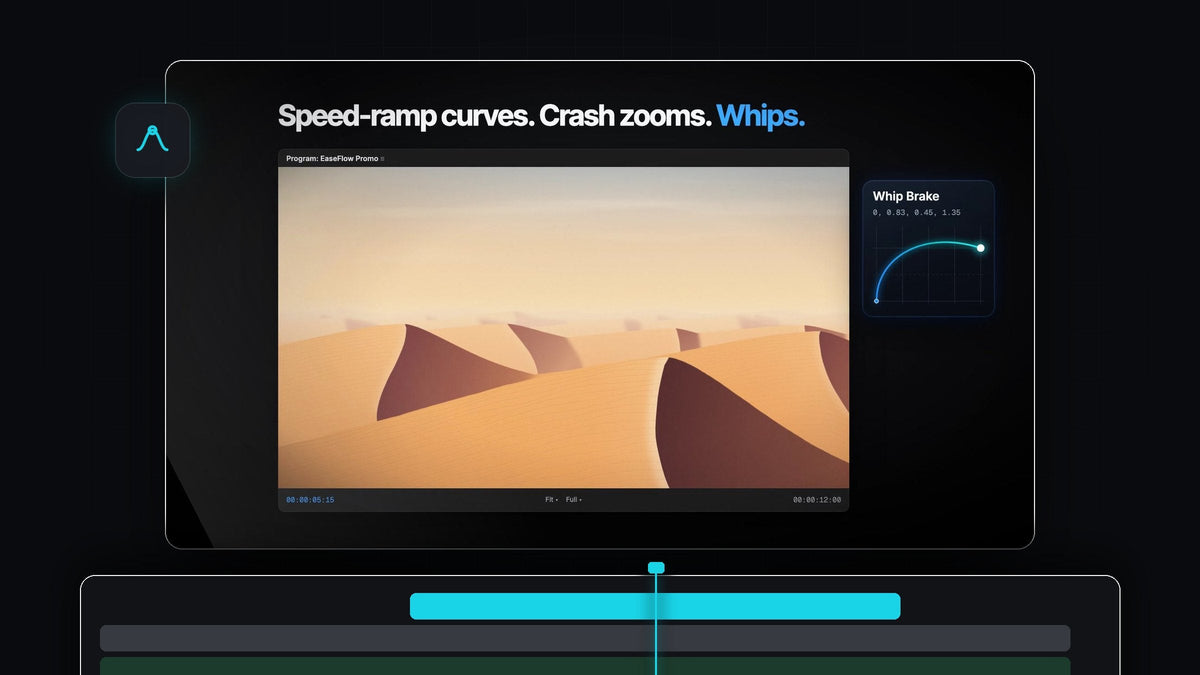
Każda krzywa, po którą sięga motion editor
Szukasz alternatywy dla Easify w Premiere Pro? EaseFlow daje ci kompletny zestaw do easingu w jednym panelu: 72 gotowe krzywe w EaseFlow Pro, prawdziwy edytor wykresu i Apply jednym kliknięciem, na Macu i Windowsie.
Wybierz krzywą, kliknij Apply, a każda klatka między twoimi dwoma keyframe'ami będzie za nią podążać. To jednorazowy zakup: 24,99 USD za Standard lub 34,99 USD za Pro, z darmowymi aktualizacjami na zawsze i licencją komercyjną.
Obejrzyj intro
Cztery biblioteki, 72 krzywe
Większość pracy z easingiem sprowadza się do wyboru właściwego charakteru ruchu. EaseFlow trzyma cztery biblioteki presetów w zakładkach na dole panelu, każdą jedno kliknięcie dalej.
- Default (25 krzywych). Klasyka: Sine, Quad, Cubic, Expo, Circ, Back i inne, każda jako In, Out i In Out.
- Essentials (10 krzywych, Pro). Sprawdzone krzywe do zoomów, whip panów, tytułów i belek.
- Apple (12 krzywych, Pro). Sprężyste, naturalne springi od miękkiego wyhamowania po pełny Boing, stworzone do pop-inów, tytułów i naklejek.
- Creator Pro (25 krzywych, Pro). Easingi dla twórców do dynamicznego montażu, w tym krzywe speed ramp.

EaseFlow Pro zawiera też każdy pakiet easingu, który dodamy w przyszłości, więc twoja biblioteka rośnie bez kolejnego zakupu.
Krzywe Creator do dynamicznego montażu
Pakiet Creator Pro powstał z myślą o montażu, który potrzebuje energii: crash zoom na dropie, whip hamujący w następne ujęcie, tytuł, który wpada z impetem w rytm beatu. Każda krzywa to nazwany preset, więc ruch, który podobał ci się w zeszłym tygodniu, dziś jest tym samym kliknięciem.

Połącz je z zoomem animowanym na Scale, takim jak w naszym poradniku o płynnym zoomie, a ruch wyląduje z prawdziwą wagą zamiast płaskiego ślizgu.
Krok 1: Zainstaluj EaseFlow Pro
Wybierz Pro na stronie EaseFlow, aby dostać wszystkie cztery biblioteki. Klucz licencyjny i linki do pobrania przyjdą mailem zaraz po zakupie.
Uruchom instalator z przewodnikiem dla Maca lub Windowsa. Konfiguruje aplikację EaseFlow i plugin do Premiere Pro, a mała aplikacja na pasku menu dba o aktualizacje. EaseFlow działa z Premiere Pro od 2021 do 2026.
Krok 2: Wybierz bibliotekę i krzywą
Otwórz panel EaseFlow w Premiere Pro i zadokuj go obok Effect Controls. Kliknij zakładkę Creator Pro i wybierz krzywą. Wykres nad presetami pokazuje jej kształt, a podgląd odtwarza ruch na żywo.
Użyj Out, In & Out lub In, aby zdecydować, który koniec ruchu ma być wygładzony, a przełącznikami właściwości (Position, Scale, Rotation, Opacity) pomiń dowolną właściwość.
Krok 3: Zastosuj ją do każdego zaznaczonego klipu
Ustaw głowicę odtwarzania na keyframe'ach i kliknij Apply. EaseFlow wygładza keyframe'y pod głowicą lub najbliżej niej na wszystkich zaznaczonych klipach naraz, więc stos tytułów albo rząd ujęć to jedno kliknięcie.

Zakrzywione ścieżki ruchu pozostają zakrzywione, bo Position podąża ścieżką, którą Premiere rysuje między twoimi keyframe'ami. Działa to też na Anchor Point i parametrach efektów, w klipach wideo i audio.
Krok 4: Dopasuj krzywą do siebie
Chcesz trochę więcej dynamiki? Przeciągnij uchwyty w edytorze wykresu. Przytrzymaj Shift, aby przyciągać, i Alt, aby odbić lustrzanie, a uchwyt wyciągnięty poza krawędź da overshoot. Naciśnij +, aby zapisać krzywą we własnej bibliotece, i oznacz ją gwiazdką jako ulubioną.
Przypisz najczęściej używanym krzywym własny skrót klawiszowy, a wygładzisz ruch bez dotykania panelu. Nasz kompletny przewodnik po EaseFlow omawia każde ustawienie.
Dlaczego montażyści wybierają EaseFlow
- Działa tak jak Premiere. Ustawiasz keyframe'y jak zwykle, a potem wygładzasz. Żadnej nowej osi czasu do nauki.
- Czyste osie czasu. EaseFlow dodaje tylko te keyframe'y, których krzywa potrzebuje, i nigdy nie przesuwa twoich.
- Bezpieczne testowanie. Jedno Cmd+Z (Ctrl+Z na Windowsie) cofa easing.
- Auto Mode. Włącz go, a każda nowa para keyframe'ów zostanie wygładzona w chwili, gdy ustawisz drugi.
- Płacisz raz. Dożywotnia licencja z darmowymi aktualizacjami, na Macu i Windowsie.
FAQ
Jaka jest najlepsza alternatywa dla Easify w Premiere Pro?
EaseFlow. Wnosi do Premiere Pro 72 krzywe easingu, edytor wykresu z przyciąganiem, Auto Mode i cofanie jednym krokiem, za jednorazową cenę na Macu i Windowsie.
Ile presetów easingu ma EaseFlow?
EaseFlow Pro ma 72 krzywe w czterech bibliotekach: Default (25), Essentials (10), Apple (12) i Creator Pro (25). Standard zawiera pakiet Default z 25 krzywymi.
Czym różni się Standard od Pro?
Standard (24,99 USD) to pełny plugin ze wszystkimi kluczowymi funkcjami i pakietem Default. Pro (34,99 USD) dodaje 47 dodatkowych presetów, sprężyste krzywe i każdy pakiet easingu dodany w przyszłości.
Czy mogę później przejść ze Standard na Pro?
Tak. W każdej chwili wybierz Upgrade to Pro na stronie produktu, aby odblokować wszystko, co oferuje Pro.
Każda krzywa w jednym panelu, za jedną cenę. Kup EaseFlow Pro do Premiere Pro.



