


Obejrzyj poradnik
Krok 1: Otwórz ustawienia eksportu
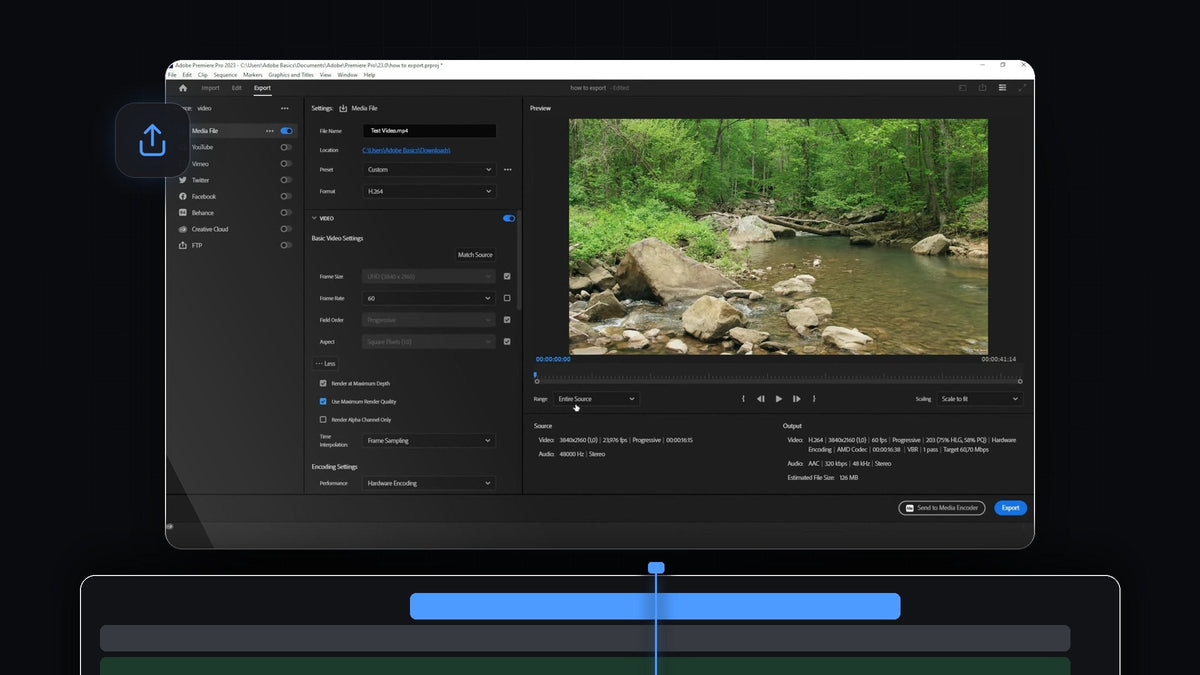
Kliknij sekwencję na osi czasu, aby była aktywna, a następnie przejdź do File > Export > Media. Możesz też nacisnąć Ctrl+M w Windows lub Command+M na Macu, co jest znacznie szybsze. Premiere otworzy kartę Export, z ustawieniami po lewej i podglądem wideo po prawej.
W tym samym podmenu Export jest też Send to Adobe Media Encoder (Alt+Shift+M). Ta opcja renderuje w tle, więc możesz dalej montować, gdy trwa eksport.

Krok 2: Nazwij plik i wybierz lokalizację
U góry ustawień Media File kliknij pole File Name i wpisz nazwę gotowego wideo, na przykład "Test Video.mp4". Pod nim kliknij niebieski link Location. Otworzy się okno Save As, w którym wybierasz folder, na przykład Pobrane lub osobny folder na eksporty, i klikasz Save.
Krok 3: Wybierz preset
Otwórz listę Preset. Ostatnio używane presety są na górze, a po nich ulubione. Lista zawiera Match Source - Adaptive High Bitrate, Medium Bitrate i Low Bitrate oraz High Quality 2160p 4K, High Quality 1080p HD, High Quality 720p HD i High Quality 480p SD Wide.
Jeśli nie masz pewności, preset Match Source to bezpieczny wybór, bo dopasowuje się do rozmiaru i liczby klatek sekwencji. Wybierz niższy bitrate dla mniejszego pliku lub wyższy dla lepszej jakości.

Krok 4: Wybierz format
Lista Format określa, jaki typ pliku otrzymasz. Do prawie wszystkiego, także YouTube, Instagrama i TikToka, potrzebujesz H.264, który tworzy plik MP4. Na liście są też formaty takie jak Animated GIF, AVI, AIFF i AAC Audio dla plików samego dźwięku, a niżej kolejne, na przykład HEVC (H.265), JPEG i MP3.

Krok 5: Dopracuj ustawienia wideo
Rozwiń sekcję Video, aby zobaczyć Basic Video Settings. Domyślnie Frame Size, Field Order i Aspect odpowiadają Twojemu źródłu. Aby zmienić wartość, odznacz małe pole obok niej. W filmie odznaczone zostaje Frame Rate, a wartość zmienia się z 23,976 na 60. Pamiętaj, że liczba klatek wyższa niż w materiale nie dodaje szczegółów, więc zmieniaj ją tylko wtedy, gdy masz powód.
Kliknij More, aby pokazać dodatkowe opcje. W filmie włączone zostają Render at Maximum Depth i Use Maximum Render Quality, co może poprawić jakość, ale spowalnia eksport. Zostaw Render Alpha Channel Only wyłączone. Poniżej Time Interpolation pozostaje na Frame Sampling.

Krok 6: Zapisz własny preset
Gdy ustawienia są dobre, nie powtarzaj pracy następnym razem. Kliknij trzy kropki obok listy Preset, wybierz Save preset i wpisz nazwę w polu Choose Name. Twój preset pojawi się na liście presetów, gotowy do użycia w dowolnym projekcie.
Krok 7: Wyeksportuj wideo
Sprawdź ustawienie Range pod podglądem. Entire Source eksportuje całą sekwencję, ale możesz też wyeksportować tylko fragment, ustawiając wcześniej punkty wejścia i wyjścia. W prawym dolnym rogu podsumowanie Source i Output pokazuje końcową rozdzielczość, liczbę klatek i Estimated File Size, więc wiesz, czego się spodziewać.
Następnie kliknij niebieski przycisk Export. Pojawi się okno Encoding video z paskiem postępu i szacowanym pozostałym czasem. Gdy się zakończy, otwórz folder wybrany w kroku 2, a Twoje wideo będzie gotowe do odtworzenia i przesłania.
Wskazówki
- Sprawdź szacowany rozmiar pliku. Aktualizuje się po zmianie presetu lub bitrate'u, więc możesz celować w rozmiar odpowiedni dla platformy, na którą wgrywasz.
- Używaj tego samego presetu do tego samego zadania. Jeden zapisany preset do YouTube i jeden do krótkich pionowych klipów oszczędza czas przy każdym eksporcie.
- Obejrzyj plik raz. Odtwórz wyeksportowany plik od początku do końca przed wgraniem, aby upewnić się, że niczego nie brakuje.
FAQ
Jaki jest skrót do eksportu w Premiere Pro?
Naciśnij Ctrl+M w Windows lub Command+M na Macu, aby otworzyć ustawienia eksportu. To samo polecenie znajdziesz w File > Export > Media.
Jaki format wybrać do eksportu wideo w Premiere Pro?
H.264 to najlepszy uniwersalny wybór. Tworzy pliki MP4, które działają na YouTube, w mediach społecznościowych i na niemal każdym urządzeniu.
Czym różni się Export od Send to Media Encoder?
Export renderuje wewnątrz Premiere Pro. Send to Media Encoder przekazuje zadanie do Adobe Media Encoder, który renderuje w tle, gdy Ty dalej pracujesz w Premiere.
Chcesz przyspieszyć resztę pracy montażowej przed eksportem? Zobacz kolekcję wtyczek do Premiere Pro.


