


Obejrzyj poradnik
Krok 1: Dopasuj ustawienia do źródła
Otwórz okno eksportu skrótem Ctrl+M (Cmd+M na Macu), wybierz format, a następnie rozwiń sekcję Video. Na górze Basic Video Settings znajdziesz przycisk Match Source. Kliknij go, a Premiere Pro uzupełni Frame Size, Frame Rate, Field Order i Aspect zgodnie z Twoją sekwencją.
To prawie zawsze jest to, czego chcesz, bo eksport w innym rozmiarze lub z inną liczbą klatek niż podczas montażu zmusza Premiere Pro do przeskalowania lub ponownego próbkowania materiału. Jeśli któraś wartość nie pasuje do projektu, odznacz pole obok niej i wybierz właściwe ustawienie z listy rozwijanej.

Krok 2: Włącz maksymalną głębię i jakość renderowania
Kliknij More, aby pokazać opcje zaawansowane. Zaznacz Render at Maximum Depth i Use Maximum Render Quality. Oba ustawienia sprawiają, że Premiere Pro przetwarza efekty, skalowanie i kolor z większą precyzją, co utrzymuje płynne gradienty i zapobiega bandingowi. Cena to nieco dłuższy eksport, co zwykle się opłaca przy ostatecznym pliku do dostarczenia.

Krok 3: Ustaw wydajność kodowania, profil i poziom
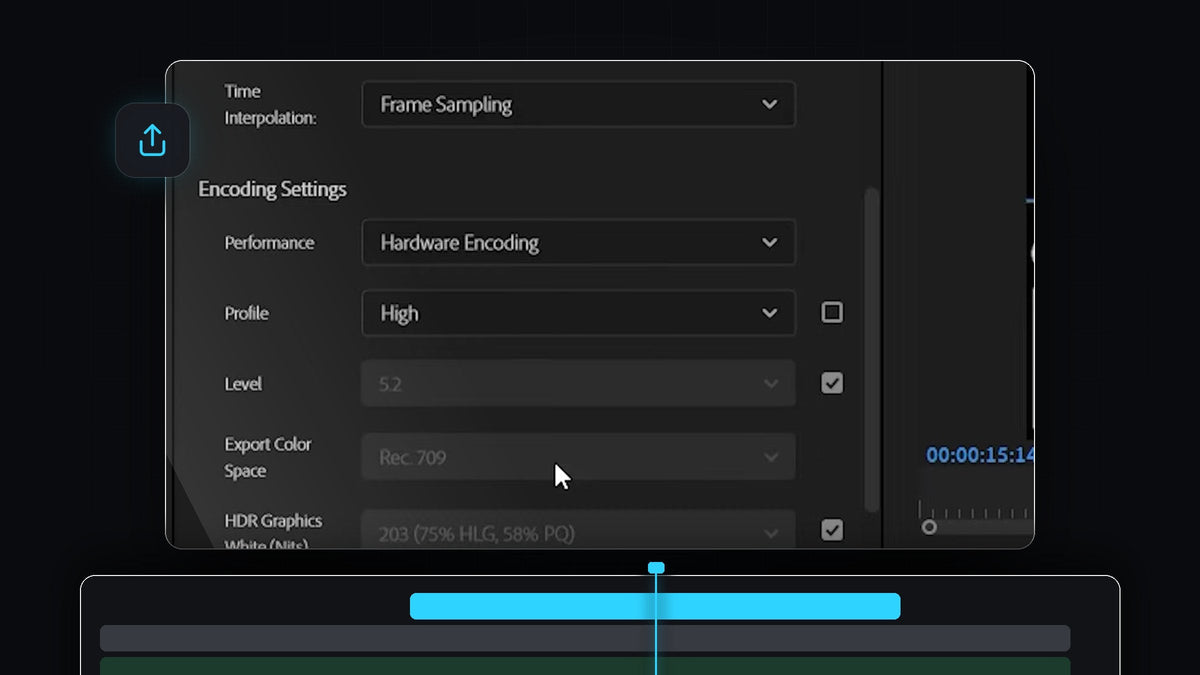
Przewiń w dół do Encoding Settings. Ustaw Performance na Hardware Encoding, aby karta graficzna wykonała ciężką pracę, a eksport skończył się szybciej. Następnie odznacz pole obok Profile i ustaw wartość High. Level powinien wynosić 5.2. Jeśli jest wyszarzony lub ustawiony na coś innego, odznacz pole obok niego i wybierz z listy 5.2.
Jeśli nie widzisz Hardware Encoding na liście rozwijanej, Twój komputer lub wersja Premiere Pro może nie obsługiwać tego dla danego formatu. Kodowanie programowe też działa, tylko trwa dłużej.

Krok 4: Wybierz VBR 1 pass i docelowy bitrate
Przewiń do Bitrate Settings i ustaw Bitrate Encoding na VBR, 1 pass. Zmienny bitrate daje bardziej złożonym scenom więcej danych, a prostym mniej, więc uzyskujesz dobrą jakość przy rozsądnym rozmiarze. Jedno przejście jest też znacznie szybsze niż dwa.
Suwak Target Bitrate reguluje kompromis. Podniesienie go poprawia jakość wideo, ale też zwiększa rozmiar pliku. Dobry bitrate zależy od rozdzielczości i liczby klatek na sekundę, więc potraktuj poniższą tabelę jako punkt wyjścia.


Krok 5: Ustaw dźwięk
Na koniec rozwiń sekcję Audio. Ustaw Audio Format i Audio Codec na AAC, Sample Rate na 48000 Hz, a Bitrate na 320 kbps. 48 kHz to standardowa częstotliwość próbkowania dla wideo, a AAC 320 kbps brzmi czysto i dodaje bardzo mało do rozmiaru pliku.
Teraz naciśnij Export i ciesz się czystym plikiem. Jeśli najpierw potrzebujesz podstaw, przeczytaj jak eksportować wideo w Premiere Pro. Jeśli planujesz eksportować wiele filmów, kliknij ikonę zapisu obok listy rozwijanej Preset, aby zapisać te ustawienia jako własny preset i nigdy nie musieć ich odtwarzać.
Wskazówki
- Najpierw sprawdź sekwencję. Match Source odczytuje dane z sekwencji, więc przed eksportem upewnij się, że jej ustawienia są poprawne.
- Nie przesadzaj z bitrate. Wyjście znacznie ponad wartości z tabeli głównie powiększa plik bez widocznej poprawy, zwłaszcza na platformach, które i tak ponownie kompresują Twój upload.
- Zapisz preset. Zapisz ustawienia raz i używaj ich w każdym projekcie.
FAQ
Jakie są najlepsze ustawienia eksportu w Premiere Pro?
Użyj Match Source dla ustawień wideo, włącz maksymalną głębię i jakość renderowania, użyj Hardware Encoding z profilem High i poziomem 5.2, wybierz VBR, 1 pass z bitrate z tabeli i zakończ dźwiękiem AAC w 48000 Hz i 320 kbps.
Jakiego bitrate użyć dla 1080p?
Tabela w filmie sugeruje około 8 Mbps dla standardowych liczb klatek (24, 25, 30) i około 12 Mbps dla wysokich (48, 50, 60).
Dlaczego brakuje Hardware Encoding?
To zależy od karty graficznej, sterowników i wybranego formatu. Jeśli nie ma go na liście, eksportuj z użyciem kodowania programowego.
Jeśli chcesz, aby Twoje montaże wyglądały świetnie, zanim dotrą do etapu eksportu, wypróbuj nasze ponad 500 presetów do Premiere Pro.




