


Obejrzyj poradnik
Krok 1: Zrozum, dlaczego media przechodzą w tryb offline
Premiere Pro nigdy nie przechowuje Twojego wideo wewnątrz pliku projektu. Zapamiętuje tylko, gdzie na dysku znajduje się każdy klip. Błąd pojawia się, gdy to powiązanie zostaje zerwane, co zwykle ma jedną z trzech przyczyn:
- Zmieniono nazwę pliku. Nazwa nie zgadza się już z tą, którą zapamiętał Premiere.
- Przeniesiono plik. Jest teraz w innym folderze lub na innym dysku.
- Usunięto plik. Nie ma już do czego się podłączyć, więc najpierw musisz go przywrócić, na przykład z Kosza lub z kopii zapasowej.
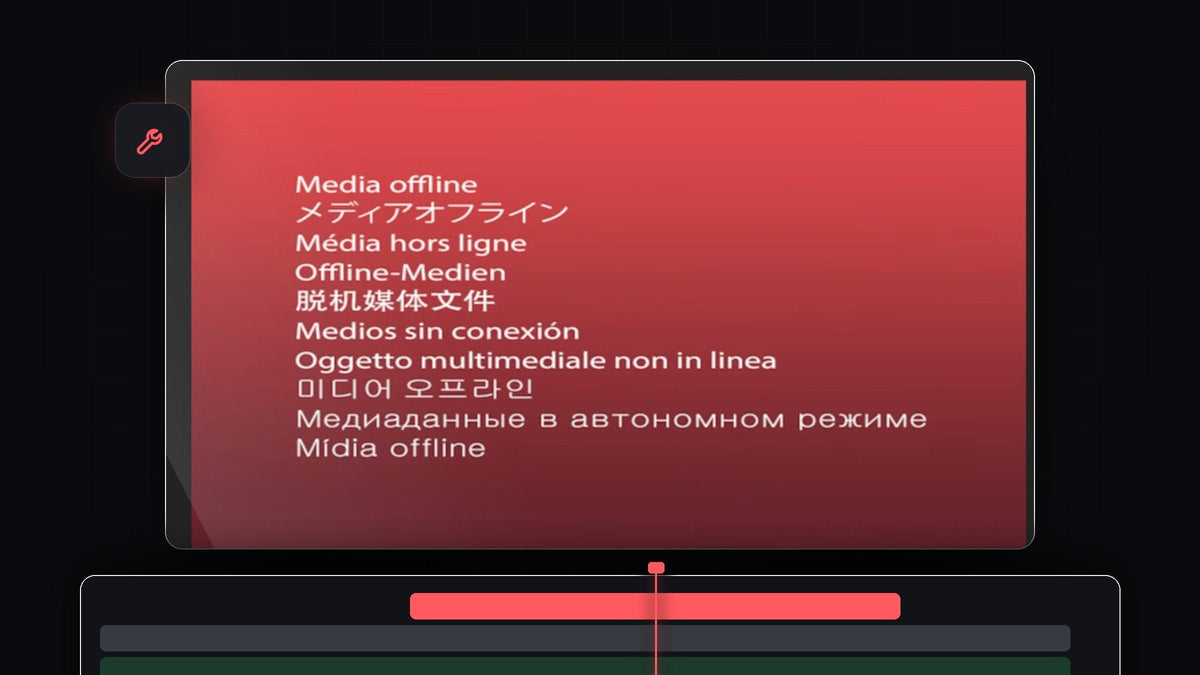
Po otwarciu projektu możesz od razu zobaczyć okno Link Media, a klip w Program Monitor pokazuje się jako Media Offline.

Krok 2: Kliknij klip offline prawym przyciskiem i wybierz Link Media
Jeśli okno Link Media nie otworzyło się samo albo je zamknąłeś, znajdź klip offline na osi czasu i kliknij go prawym przyciskiem myszy. W menu wybierz Link Media. Możesz też kliknąć klip prawym przyciskiem w panelu Project i wybrać tę samą opcję.

Krok 3: Kliknij Locate
Okno Link Media pokazuje brakujący klip, jego pierwotną nazwę pliku i folder, w którym Premiere widział go ostatnio. Zostaw opcje w Match File Properties w ustawieniach domyślnych, a potem kliknij Locate.

Krok 4: Znajdź plik i kliknij OK
Otworzy się okno Locate File. U góry Last Path pokazuje, gdzie Premiere spodziewa się pliku. Przejdź do folderu, w którym plik znajduje się teraz. Jeśli nie wiesz, gdzie wylądował, wpisz część nazwy pliku w polu wyszukiwania w prawym górnym rogu. Jeśli zmieniono nazwę pliku, szukaj nowej nazwy. W filmie klip przemianowano na hello.mp4, więc wyszukanie hello od razu go znajduje. Zaznacz plik i kliknij OK.

Krok 5: Sprawdź, czy klip się odtwarza
Po powrocie do sekwencji czerwony ekran zniknął, a klip znów odtwarza się normalnie. Inne klipy z tego samego folderu zwykle łączą się ponownie automatycznie dzięki opcji Relink others automatically. Zapisz projekt od razu.
Wskazówki
- Trzymaj media w jednym miejscu. Utwórz folder projektu na materiał, dźwięk i eksporty i nie zmieniaj nazw ani nie przenoś plików w nim, gdy zaczniesz montaż.
- Zbierz przed przeniesieniem. Jeśli planujesz przenieść projekt na inny komputer, użyj Project Manager, aby skopiować wszystko razem. Pokazujemy, jak to zrobić, w naszym poradniku o udostępnianiu projektu w Premiere Pro.
- Sprawdź dyski zewnętrzne. Jeśli klipy są na dysku zewnętrznym, upewnij się przed ponownym łączeniem, że jest podłączony i ma tę samą literę dysku.
FAQ
Co oznacza Media Offline w Premiere Pro?
Oznacza, że Premiere Pro nie może znaleźć oryginalnego pliku klipu. Plik został przemianowany, przeniesiony lub usunięty albo dysk, na którym leży, jest odłączony.
Czy stracę montaż, jeśli media są offline?
Nie. Cięcia, efekty i klatki kluczowe zostają w projekcie. Gdy ponownie połączysz plik, wszystko wraca do stanu sprzed problemu.
Jak ponownie połączyć wszystkie klipy offline naraz?
Zaznacz wszystkie klipy offline w panelu Project, kliknij prawym przyciskiem myszy i wybierz Link Media. Zlokalizuj jeden plik, a Premiere może automatycznie połączyć ponownie pozostałe z tego samego folderu.
Potrzebujesz czegoś do montażu? Przeglądaj nasze darmowe presety do Premiere Pro.



