


Obejrzyj poradnik
Krok 1: Przygotuj klipy i znajdź ProcAmp
Umieść na osi czasu klipy, między którymi chcesz przechodzić. W filmie trzy klipy leżą jeden za drugim na jednej ścieżce. Otwórz panel Effects (Window > Effects) i wpisz ProcAmp w polu wyszukiwania. Znajdziesz go w Video Effects > Adjust.

Szybciej z BetterFX: pomiń panel Effects. Naciśnij skrót BetterFX, wpisz pierwsze litery ProcAmp i naciśnij Enter, aby zastosować go do zaznaczonego klipu. Pobierz BetterFX
Przeciągnij ProcAmp na pierwszy klip na osi czasu.
Krok 2: Dodaj klatkę kluczową Brightness na początku klipu
Przy wciąż zaznaczonym tym samym klipie otwórz panel Effect Controls. Ustaw wskaźnik na samym początku klipu, a potem kliknij stoper obok Brightness w sekcji ProcAmp. To przycisk Toggle animation, który tworzy Twoją pierwszą klatkę kluczową.

Krok 3: Zwiększ jasność, aby stworzyć flesz
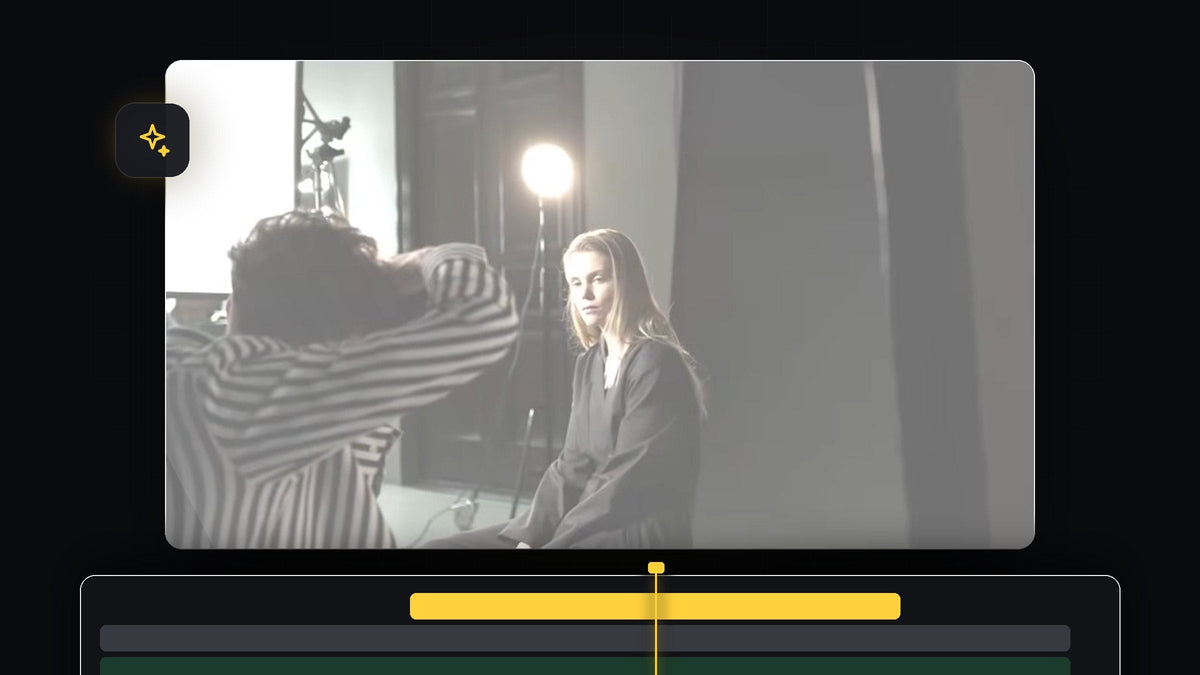
Na tej pierwszej klatce kluczowej zmień wartość Brightness na około 40. Obraz prześwietla się w stronę bieli, co daje wygląd fleszu aparatu. Jeśli materiał jest już jasny, użyj nieco niższej liczby, a jeśli ciemny, może być potrzebna trochę wyższa.
Krok 4: Wygaś flesz do normalnego obrazu
Przesuń wskaźnik o około 10 klatek do przodu. Następnie kliknij ikonę Reset, czyli zakrzywioną strzałkę obok Brightness, aby przywrócić wartość 0. Premiere Pro dodaje drugą klatkę kluczową, a obraz zaczyna się teraz przepalony i wraca do normy. Odtwórz, aby sprawdzić timing.

Jeśli flesz wydaje się zbyt długi, przeciągnij drugą klatkę kluczową bliżej pierwszej. Krótszy flesz wydaje się ostrzejszy i bliższy prawdziwemu aparatowi.
Krok 5: Skopiuj efekt na pozostałe klipy
Nie musisz budować fleszu od nowa na każdym klipie. W Effect Controls kliknij słowo ProcAmp, aby zaznaczyć cały efekt, i naciśnij Ctrl + C (Cmd + C na Macu). Następnie zaznacz pozostałe klipy na osi czasu i naciśnij Ctrl + V (Cmd + V). Efekt i obie klatki kluczowe trafiają na każdy zaznaczony klip, więc każde cięcie dostaje własny flesz.

Krok 6: Zapisz flesz jako preset
Aby oszczędzić czas w przyszłych projektach, kliknij prawym przyciskiem ProcAmp w Effect Controls i wybierz Save Preset. Nadaj mu dowolną nazwę i kliknij OK. Od teraz możesz wyszukać tę nazwę w panelu Effects i upuścić preset na klip z gotowymi klatkami kluczowymi.

Wskazówki
- Niech będzie szybki. Flesz trwający około 10 klatek wygląda naturalnie, więc nie wydłużaj go znacznie, chyba że chcesz marzycielskiego efektu.
- Dodaj dźwięk. Dźwięk migawki aparatu na pierwszej klatce każdego klipu sprawia, że flesz wydaje się prawdziwy.
- Połącz go z innymi montażami. Połącz flesz z szybkim przejściem z zoomem, by dodać mocy.
FAQ
Jak zrobić efekt fleszu aparatu w Premiere Pro?
Nałóż ProcAmp na klip, ustaw klatką kluczową Brightness na około 40 na początku, a około 10 klatek później przywróć 0.
Czy mogę szybko użyć fleszu na wielu klipach?
Tak. Skopiuj efekt ProcAmp i wklej go na wszystkie pozostałe klipy albo zapisz go jako preset i zastosuj z panelu Effects.
Czy to działa z innymi efektami zamiast ProcAmp?
Tak. Każdy efekt z wartością jasności lub ekspozycji, np. Lumetri Color, można animować klatkami kluczowymi tak samo, ale ProcAmp jest najprostszą opcją.
Chcesz więcej gotowych stylów? Zajrzyj do pakietu Ultimate Premiere Pro Presets z ponad 500 presetami.




