


Obejrzyj tutorial
Krok 1: Zaimportuj obraz
Zacznij od klipu wideo na osi czasu. Następnie wprowadź obraz do panelu Project: kliknij dwukrotnie pusty obszar i wybierz plik albo przeciągnij go z komputera. Plik PNG z przezroczystym tłem najlepiej sprawdza się dla logo, bo wtedy na materiale widać samo logo, a nie ramkę wokół niego.
Krok 2: Przeciągnij obraz nad klip
Przeciągnij obraz z panelu Project na oś czasu i upuść go na V2, ścieżce wideo bezpośrednio nad materiałem. Premiere zawsze pokazuje wyższą ścieżkę na wierzchu, więc obraz pojawi się nad wideo. Ustaw początek obrazu na głowicy w momencie, w którym ma się pojawić.

Szybciej z QuickPaste: skopiuj obraz i wklej go bezpośrednio na oś czasu jednym skrótem, bez zapisywania i importowania pliku. Zobacz QuickPaste
Krok 3: Oddal widok w monitorze Program
Na początku obraz prawdopodobnie wypełnia cały ekran, bo obraz w wysokiej rozdzielczości jest dużo większy niż kadr wideo. Aby wygodnie pracować, kliknij rozwijaną listę Select Zoom Level na dole monitora Program (domyślnie jest tam Fit) i wybierz mniejszą wartość, na przykład 25% lub 50%. Obszar roboczy się zmniejsza i zostawia miejsce wokół, więc dosięgniesz uchwytów w rogach obrazu.

Krok 4: Przeskaluj i ustaw obraz
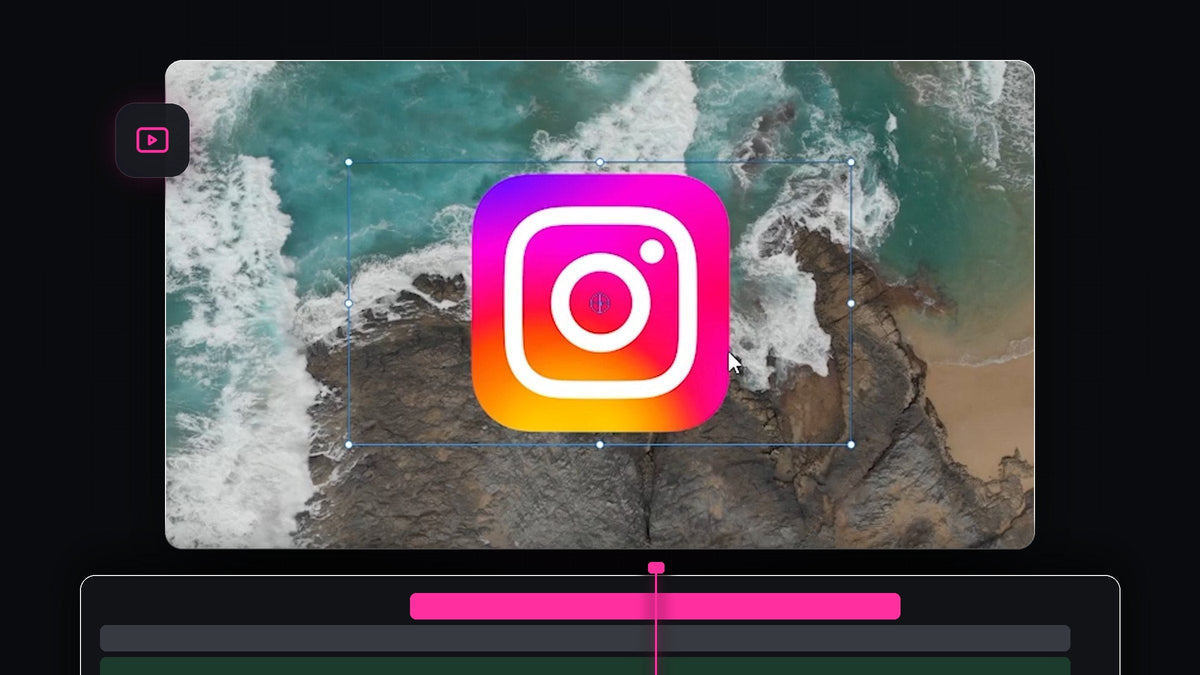
Kliknij obraz w monitorze Program, a wokół niego pojawi się ramka z uchwytami. Przeciągnij uchwyt narożny do środka, aby go zmniejszyć. Przytrzymaj Shift podczas przeciągania, aby zablokować proporcje, żeby logo się nie rozciągnęło. Następnie kliknij wewnątrz obrazu i przeciągnij go w wybrane miejsce, na przykład do dolnego rogu.

Te same wartości możesz doprecyzować w Effect Controls w sekcji Motion. Użyj Position do przesuwania i Scale do liczbowej zmiany rozmiaru.

Krok 5: Określ, jak długo obraz pozostaje na ekranie
Długość klipu z obrazem na osi czasu to czas, przez który jest widoczny. Aby ją zmienić, najedź na koniec klipu z obrazem, aż kursor zmieni się w ikonę przycinania, i przeciągnij w lewo lub w prawo. Podczas przeciągania podpowiedź pokazuje nowy czas trwania. Możesz też przesunąć cały klip, aby zmienić moment pojawienia się obrazu.

Naciśnij spację, aby odtworzyć. Obraz powinien pojawić się we właściwym momencie, zostać na swoim miejscu nad materiałem i zniknąć, gdy klip się skończy.
Wskazówki
- Używaj plików PNG. Zachowują przezroczyste tło, więc loga czysto wtapiają się w wideo.
- Nie przesadzaj. Małe, nieruchome logo w rogu rozprasza mniej niż duże.
- Dodaj zanikanie. Przeciągnięcie Cross Dissolve na początek i koniec klipu z obrazem sprawia, że pojawia się i znika płynnie.
FAQ
Jak umieścić obraz na wideo w Premiere Pro?
Przeciągnij obraz na ścieżkę wideo nad materiałem, na przykład V2. Wyższa ścieżka zawsze jest wyświetlana na wierzchu.
Dlaczego mój obraz jest tak duży?
Duże obrazy są większe niż kadr wideo. Oddal widok w monitorze Program i przeciągnij uchwyt narożny, aby go zmniejszyć, albo obniż Scale w Effect Controls.
Jak sprawić, by obraz był dłużej widoczny na ekranie?
Przeciągnij koniec klipu z obrazem na osi czasu w prawo. Jego długość odpowiada czasowi, przez który jest widoczny.
Dodawaj obrazy jeszcze szybciej z QuickPaste i wklejaj loga, zrzuty ekranu i memy prosto do Premiere Pro.





