


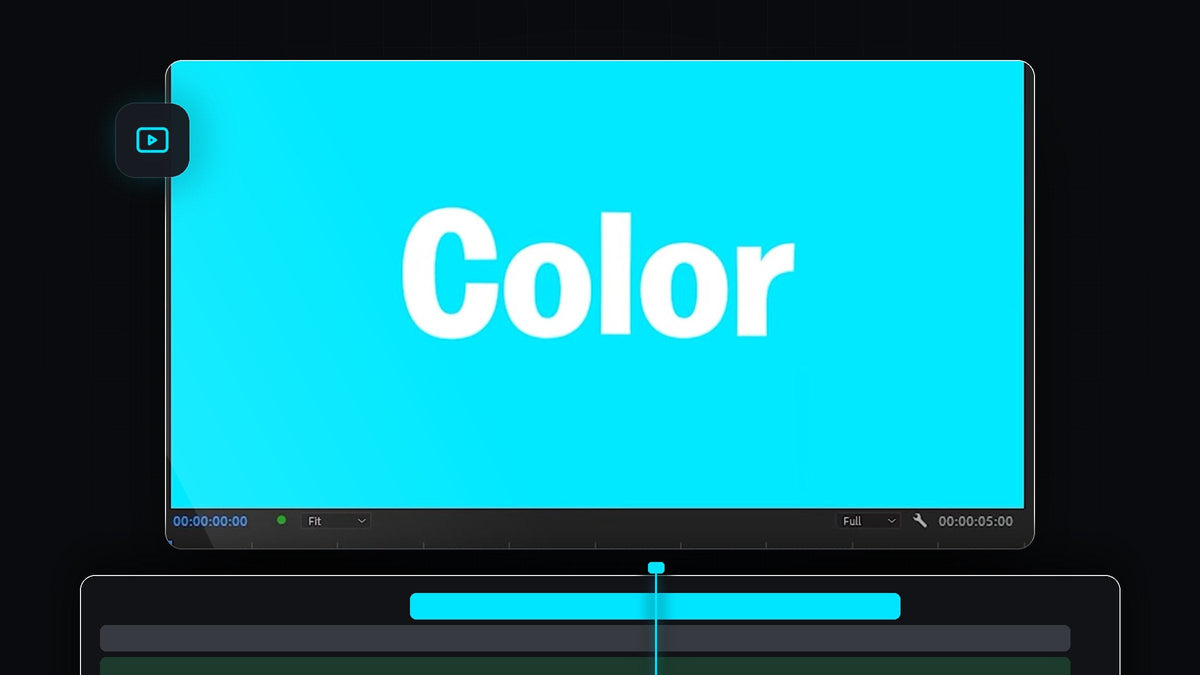
Obejrzyj poradnik
Krok 1: Utwórz Color Matte w panelu Project
Przejdź do panelu Project i kliknij ikonę New Item w prawym dolnym rogu panelu. W menu wybierz Color Matte. Ta sama lista zawiera też Adjustment Layer, Black Video i Transparent Video, więc to wygodne miejsce do zapamiętania.

Krok 2: Potwierdź ustawienia wideo
Otwiera się okno New Color Matte. Domyślnie używa rozmiaru i liczby klatek Twojej sekwencji, na przykład 1920 x 1080 z bazą czasu sekwencji i Square Pixels (1.0). Zostaw je bez zmian, aby matte wypełniał kadr, i kliknij OK.

Krok 3: Wybierz kolor tła
Następnie pojawia się Color Picker. Przeciągaj w dużym kwadracie, by wybrać odcień, użyj pionowego paska do zmiany barwy lub wpisz dokładny kod hex w polu na dole, jeśli masz kolor marki. Kliknij ponownie OK, potem nadaj matte nazwę w polu Choose Name lub zostaw Color Matte i potwierdź przyciskiem OK.

Krok 4: Przeciągnij matte na oś czasu
Nowy matte jest teraz w panelu Project. Przeciągnij go na oś czasu, zwykle na najniższą ścieżkę wideo, taką jak V1, a tekst lub materiał umieść na ścieżkach powyżej. Jeśli matte jest krótszy niż klip, przeciągnij jego prawą krawędź, aby go wydłużyć, bo color matte można rozciągnąć tak daleko, jak chcesz.
Jedno kliknięcie z Mako: darmowy panel Mako dodaje color matte nad zaznaczonymi klipami, w miejscu głowicy, na pierwszej wolnej ścieżce, jednym kliknięciem. Pobierz Mako za darmo

Krok 5: Zmień kolor później
Nie jesteś związany z pierwszym wyborem. Kliknij dwukrotnie klip Color Matte na osi czasu, a Color Picker otworzy się ponownie, byś mógł wybrać nowy kolor. Każde wystąpienie tego matte w projekcie się zaktualizuje. Jeśli chcesz dwa różne tła, utwórz zamiast tego nowy color matte i użyj każdego tam, gdzie go potrzebujesz.

Wskazówki
- Zadbaj o czytelność tekstu. Połącz ciemne tło z jasnym tekstem lub odwrotnie, aby kontrast pozostał mocny.
- Dodaj ruch. Płaskie tło to świetna baza dla animowanego tekstu, takiego jak nasz efekt tekstu maszyny do pisania.
- Użyj kodu hex dla kolorów marki. Wpisanie dokładnej wartości w Color Picker zapewnia spójność Twoich filmów.
FAQ
Jak zrobić jednolite tło w Premiere Pro?
Kliknij New Item w panelu Project, wybierz Color Matte, wybierz kolor i przeciągnij matte na oś czasu pod pozostałe klipy.
Jak zmienić kolor color matte?
Kliknij dwukrotnie matte na osi czasu lub w panelu Project. Otworzy się Color Picker i możesz wybrać nowy kolor.
Czy mogę zrobić zamiast tego czarne tło?
Tak. Wybierz Black Video z tego samego menu New Item albo zrób color matte i wybierz czerń.
Chcesz ciekawsze tło niż płaski kolor? Nałóż nasz darmowy overlay z siatką na jednolite tło.


