


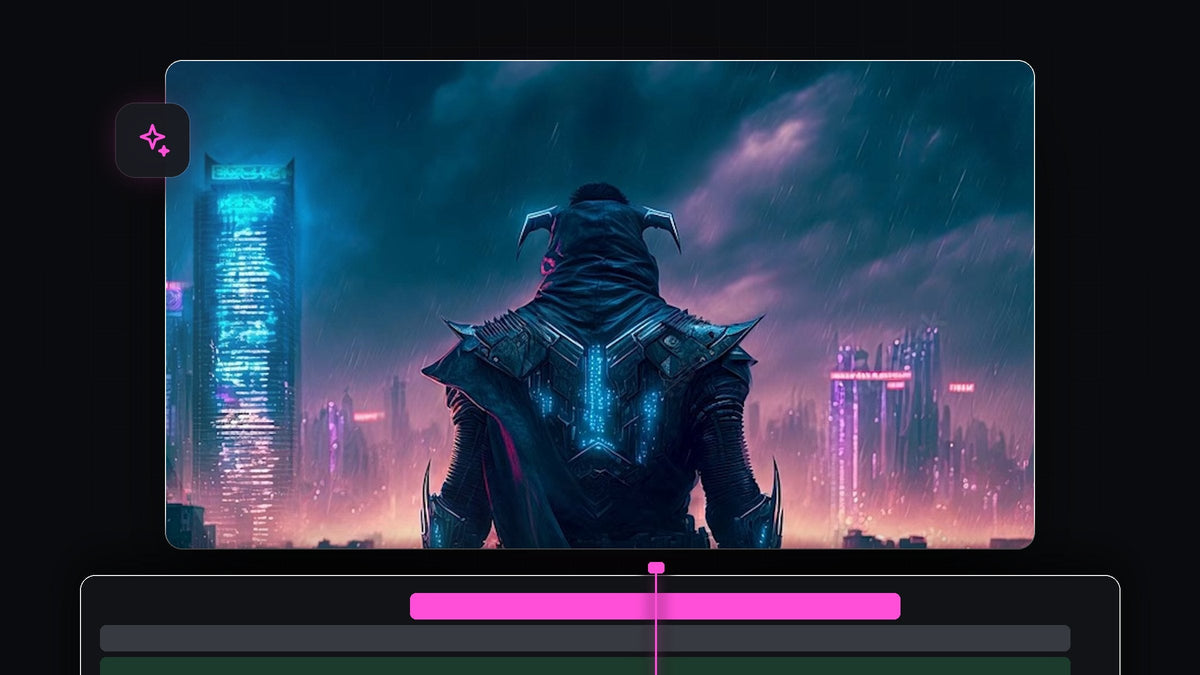
Obejrzyj poradnik
Krok 1: Przybliż obraz za pomocą keyframe'a Scale
Zaznacz obraz na osi czasu i otwórz Effect Controls. Upewnij się, że głowica jest na początku klipu. Kliknij stoper obok Scale i ustaw wartość 120.

Krok 2: Ustaw wartość końcową na 100
Przesuń głowicę na koniec klipu i zmień Scale na 100. Obraz powoli oddala się teraz przez cały czas trwania klipu. To jest warstwa tła.
Płynniej z EaseFlow: zaznacz keyframe'y i zastosuj prawdziwą krzywą easingu jednym kliknięciem zamiast przeciągać uchwyty Bezier. Zobacz EaseFlow
Krok 3: Zduplikuj klip
Przytrzymaj Alt (Option na Macu) i przeciągnij klip myszą o jedną ścieżkę w górę, aby go zduplikować. Potem upewnij się, że górny klip jest zaznaczony.

Krok 4: Niech górna warstwa przybliża mocniej
Przy zaznaczonym górnym klipie przejdź do drugiego keyframe'a strzałką obok Scale w Effect Controls i zmień wartość na 140. Ponieważ ta warstwa będzie pierwszym planem, musi poruszać się bardziej niż tło. Ta różnica prędkości tworzy paralaksę.

Krok 5: Zamaskuj obiekt na górnej warstwie
Przesuń głowicę na początek klipu. W Effect Controls pod Opacity kliknij narzędzie Free Draw Bezier (ikona pióra). W Program Monitor narysuj zgrubny obrys wokół obiektu, klikając punkty dookoła niego. Połącz ostatni punkt z pierwszym, aby zamknąć maskę.

Krok 6: Zmiękcz krawędź maski
W Effect Controls otwórz ustawienia maski. Ustaw Mask Feather na około 70, a Mask Expansion na około 20. Feather ukrywa krawędź maski, a expansion lekko ją powiększa, żeby wokół obiektu nie było widać twardej obwódki.

Odtwórz klip. Obiekt przybliża się szybciej niż tło i scena nagle zyskuje głębię.
Wskazówki
- Obrysuj niedbale. Feather robi większość płynnego przejścia, więc nie potrzebujesz idealnego obrysu.
- Dodaj przejścia między klipami. Ujęcia z paralaksą świetnie wyglądają połączone w serię. Zajrzyj do naszego przewodnika po wygładzaniu keyframe'ów, by uzyskać płynniejszy efekt.
- Wypróbuj inne wartości. Różnica między dwiema wartościami Scale decyduje o sile efektu.
FAQ
Jaki obraz najlepiej nadaje się do efektu paralaksy?
Najlepiej sprawdzają się obrazy z wyraźnym obiektem i odrębnym tłem, na przykład postać na tle panoramy miasta.
Czy potrzebuję After Effects do paralaksy?
Nie. Ta wersja używa tylko keyframe'ów Scale, zduplikowanych warstw i maski w Premiere Pro.
Dlaczego krawędź mojej maski wygląda ostro?
Zwiększ Mask Feather i dodaj trochę Mask Expansion, aż krawędź zniknie.
Przy montażach pełnych keyframe'ów, jak ten, wypróbuj EaseFlow.




