


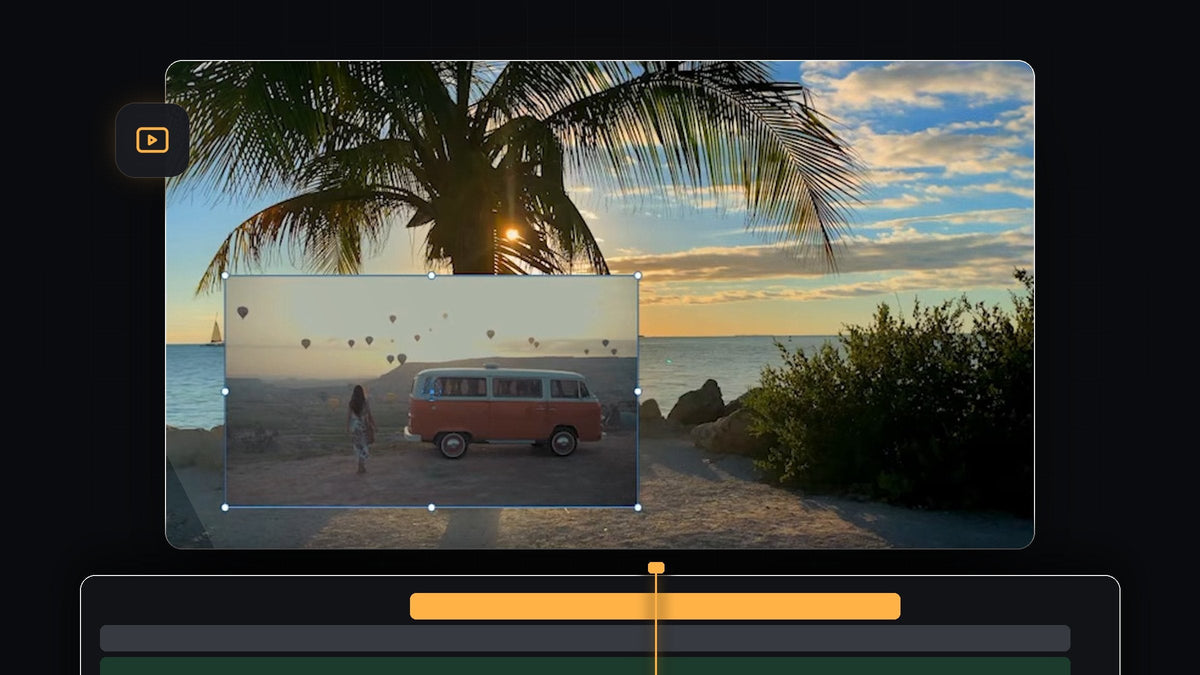
Obejrzyj samouczek
Krok 1: Ułóż klip nakładki nad klipem tła
Umieść klip tła na V1 i przeciągnij klip, który chcesz nałożyć, na ścieżkę tuż nad nim, V2. Premiere Pro zawsze pokazuje wyższą ścieżkę na wierzchu, więc nakładka zasłania teraz tło. Upewnij się, że oba klipy nachodzą na siebie na osi czasu w miejscu, w którym ma pojawić się efekt, i przytnij nakładkę do potrzebnej długości.

Krok 2: Zmień rozmiar i położenie nakładki
Kliknij klip nakładki i otwórz panel Effect Controls. W sekcji Motion zmniejszaj Scale, aż nakładka będzie miała odpowiedni rozmiar, a potem zmień wartości Position, aby ją przesunąć. Możesz też przeciągnąć klip w Program Monitor albo użyć uchwytów wokół niego. Trzymaj go z dala od krawędzi i od najważniejszej części ujęcia w tle.
Jeśli nakładka ma mieć inny kształt, odznacz Uniform Scale. Pojedyncza wartość Scale rozdzieli się na Scale Height i Scale Width, a każdą z nich możesz rozciągać osobno. Potem zaznacz Uniform Scale ponownie, jeśli chcesz skalować równomiernie.

Krok 3: Obniż krycie, aby wmieszać warstwy
Aby uzyskać widmowy, półprzezroczysty wygląd, przewiń w Effect Controls do Opacity i zmniejsz wartość procentową ze 100. Tło prześwituje teraz przez nakładkę. Zmieniaj wartość, aż oba ujęcia będą ze sobą współgrać, i zwiększ ją ponownie, jeśli nakładka stanie się trudna do odczytania.
Krok 4: Wypróbuj tryb mieszania
Pod Opacity otwórz listę Blend Mode, która domyślnie jest ustawiona na Normal. Znajdziesz na niej tryby takie jak Darken, Multiply, Lighten, Screen, Overlay, Soft Light, Difference i inne. Każdy łączy nakładkę z tłem na swój sposób. Przeklikaj je, podczas gdy Program Monitor pokazuje wynik, i zostaw ten, który Ci się podoba.

W wideo wybrano Screen. Ten tryb sprawia, że ciemne części nakładki znikają, a jasne zostają, dzięki czemu zachód słońca i palma prześwitują przez klip nakładki.
Krok 5: Sprawdź końcowy efekt
Odtwórz sekwencję. Z zastosowanym trybem Screen nakładka wtapia się w scenę na plaży, zamiast leżeć na niej jak naklejka. Jeśli wygląda zbyt słabo lub zbyt mocno, wróć do Opacity albo wypróbuj inny tryb mieszania. Możesz przełączać się między Normal a trybem mieszania dowolną liczbę razy, nie tracąc ustawień Position i Scale.

Wskazówki
- Zacznij od Normal. Zwykłe małe okienko to klasyczny wygląd obrazu w obrazie. Tryby mieszania wykorzystaj, gdy chcesz uzyskać kreatywny styl podwójnej ekspozycji.
- Używaj ciemnych teł dla Screen. Tryb mieszania Screen przepuszcza jasne obszary, więc działa najlepiej, gdy nakładka ma ciemne partie.
- Dodaj własny kształt. Aby zaokrąglić rogi albo przyciąć nakładkę do koła, zajrzyj do naszego poradnika o maskowaniu w Premiere Pro.
FAQ
Jak umieścić wideo wewnątrz innego wideo w Premiere Pro?
Połóż drugi klip na ścieżce wideo nad pierwszym, a potem zmniejsz go i przesuń za pomocą ustawień Scale i Position w Effect Controls.
Dlaczego widzę tylko górny klip?
Klip na wyższej ścieżce zasłania ten pod spodem. Zmniejsz górny klip albo obniż jego Opacity, aby odsłonić klip na ścieżce poniżej.
Co robi tryb mieszania Screen?
Screen rozjaśnia obraz, łącząc nakładkę z tłem tak, że ciemne obszary nakładki stają się przezroczyste, a jasne pozostają widoczne.
Chcesz więcej gotowych stylów do swoich nakładek i montaży? Zobacz pakiet Ultimate Premiere Pro Presets z ponad 500 presetami.





