


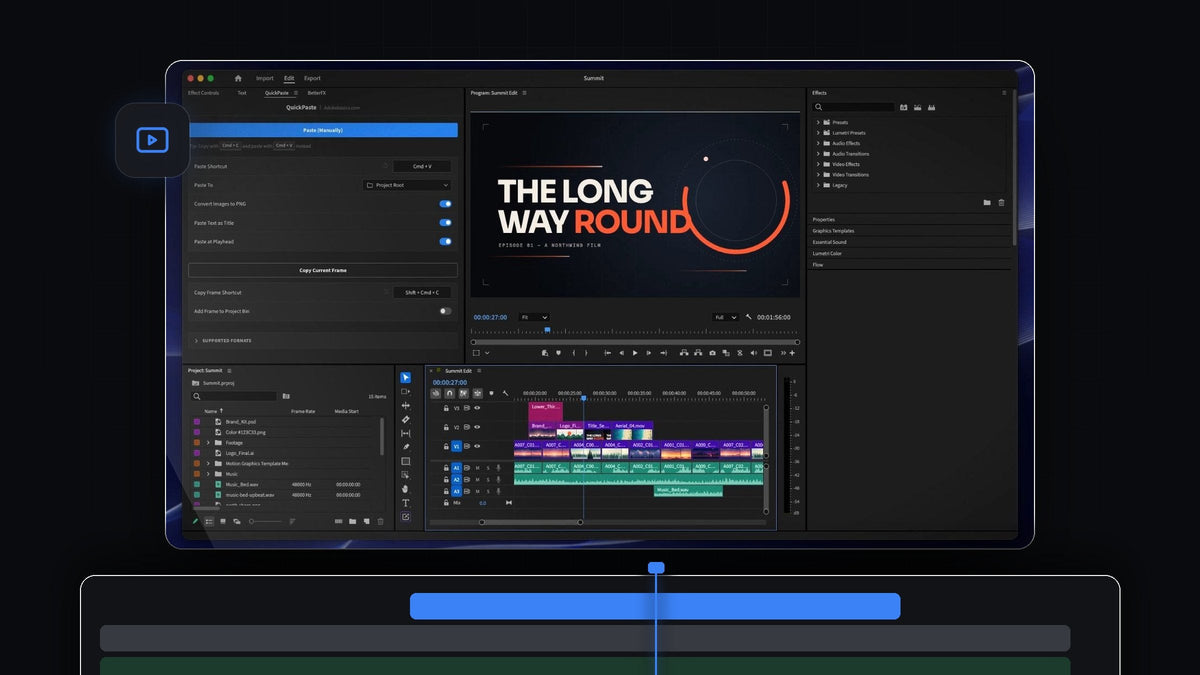
Obejrzyj wprowadzenie
Co robi QuickPaste
QuickPaste działa przez skrót wklejania, który już znasz, z dowolnego miejsca w Premiere Pro. Nie ma dodatkowego przycisku do naciśnięcia i nie musisz wcześniej klikać w jego panel.
- Obrazy zewsząd. Zrzuty ekranu, zdjęcia i obrazy skopiowane prosto ze strony internetowej. Działa nawet skopiowany link do obrazu.
- Automatyczna konwersja do PNG. Obrazy WebP, HEIC, AVIF, JPEG, GIF, TIFF, BMP i RAW stają się czystym plikiem PNG, zanim trafią do Premiere Pro.
- Wektory i pliki Adobe. Grafiki SVG, PDF i EPS oraz pliki Photoshopa, Illustratora, After Effects i MOGRT, które wchodzą jako prawdziwy plik.
- Wideo i dźwięk. Jeśli Premiere Pro potrafi to zaimportować, QuickPaste potrafi to wkleić.
- Kolory i gradienty. Skopiuj wartość HEX, RGB, HSL, CMYK lub OKLCH albo liniowy lub kołowy gradient CSS i wklej do montażu.
- Tekst jako tytuł. Skopiuj dowolny tekst, a trafi do projektu jako tytuł gotowy do stylizacji.
- Wstawianie w miejscu kursora odtwarzania. Włącz, a każde wklejenie trafi od razu na oś czasu w miejscu kursora odtwarzania.
- Wybierz swój bin. Wklejone pliki trafiają do własnego binu, do wybranego przez ciebie binu albo do katalogu głównego projektu.
- Copy Current Frame. Skopiuj klatkę pod kursorem odtwarzania jako PNG w pełnej rozdzielczości i wklej ją do dowolnej aplikacji.
Jak go używać
Konfiguracja to trzy kroki, a potem już tylko wklejasz.
Krok 1: Zainstaluj QuickPaste
Plik do pobrania czeka na stronie potwierdzenia zamówienia zaraz po zakupie, a link dostajesz też e-mailem. Uruchom instalator: skonfiguruje aplikację QuickPaste i wtyczkę do Premiere Pro. Aktualizacje instalują się automatycznie.
Krok 2: Skopiuj coś
Skopiuj obraz tak jak zwykle. W przeglądarce kliknij obraz prawym przyciskiem myszy i wybierz Copy Image. Działa też zrzut ekranu, plik w Finderze lub Eksploratorze, kod koloru z arkusza stylów albo linijka tekstu ze scenariusza. Nie musisz niczego wcześniej zapisywać na dysku: skopiowane obrazy z internetu QuickPaste zapisuje za ciebie.

Krok 3: Wklej do Premiere Pro
Przełącz się na Premiere Pro i naciśnij Cmd + V lub Ctrl + V. Plik pojawi się w binie projektu. Przy włączonym Paste at Playhead trafia też od razu na oś czasu w miejscu kursora odtwarzania. Skopiuj sześć plików naraz, a zostaną ułożone jeden za drugim, z plikami MOGRT na wierzchu.

Krok 4: Skonfiguruj panel QuickPaste
Otwórz panel QuickPaste, aby wybrać, jak ma działać wklejanie. Paste Shortcut pozwala nagrać własny skrót i zresetować go jednym kliknięciem. Paste To wybiera bin. Potem włącz potrzebne opcje: Convert Images to PNG, Paste Text as Title i Paste at Playhead. Przycisk Paste (Manually) jest na wypadek, gdybyś wolał klikać.

Krok 5: Wklej kolory i tekst
Skopiuj wartość koloru, na przykład kod HEX lub wartość OKLCH z arkusza stylów marki, i wklej ją. QuickPaste zamieni ją w matte dokładnie w tym kolorze. Gradienty CSS też działają. Skopiuj linijkę tekstu, np. nazwę rozdziału z notatek, a zostanie wklejona jako tytuł, który od razu możesz stylizować.

Krok 6: Skopiuj klatkę z Premiere Pro
Działa to także w drugą stronę. Naciśnij Copy Frame Shortcut (domyślnie Shift + Cmd + C na Macu), a QuickPaste skopiuje klatkę pod kursorem odtwarzania jako PNG w pełnej rozdzielczości. Wklej ją do czatu, e-maila lub dokumentu, aby pokazać klientowi kadr. Włącz Add Frame to Project Bin, jeśli chcesz też zachować ją w projekcie.

Dla kogo to jest
QuickPaste jest dla montażystów, którzy stale wprowadzają do Premiere Pro zewnętrzne materiały: youtuberów dodających zrzuty ekranu i obrazy z sieci, montażystów umieszczających logo i pliki marki oraz każdego, kto wysyła klientom kadry. Jeśli zdarzyło ci się zapisać obraz tylko po to, by minutę później go zaimportować, QuickPaste eliminuje te kroki.
FAQ
Ile kosztuje QuickPaste?
QuickPaste to jednorazowy zakup, obecnie 24,99 $ (cena regularna 34,99 $). Obejmuje dożywotni dostęp, bezpłatne aktualizacje i licencję komercyjną.
Jakie wersje Premiere Pro obsługuje QuickPaste?
QuickPaste działa z Adobe Premiere Pro od 2021 do 2026 w systemach Windows i macOS.
Jakie formaty mogę wklejać?
Obrazy (PNG, JPEG, GIF, WebP, HEIC, AVIF, TIFF, BMP i RAW), wektory (SVG, PDF i EPS), pliki Photoshopa, Illustratora, After Effects i MOGRT, dowolne pliki wideo lub audio importowane przez Premiere Pro, skopiowane obrazy z sieci i linki do obrazów, kolory HEX, RGB, HSL, CMYK i OKLCH, gradienty CSS oraz tekst.
Jak zainstalować QuickPaste?
Po zakupie pobierz instalator i uruchom go. Skonfiguruje zarówno aplikację QuickPaste, jak i wtyczkę do Premiere Pro, więc nic nie trzeba ustawiać ręcznie. Chcesz więcej narzędzi na jedno kliknięcie? Wypróbuj też darmowy panel Mako.
Skopiuj, wklej i montuj dalej. Pobierz QuickPaste dla Premiere Pro.




