


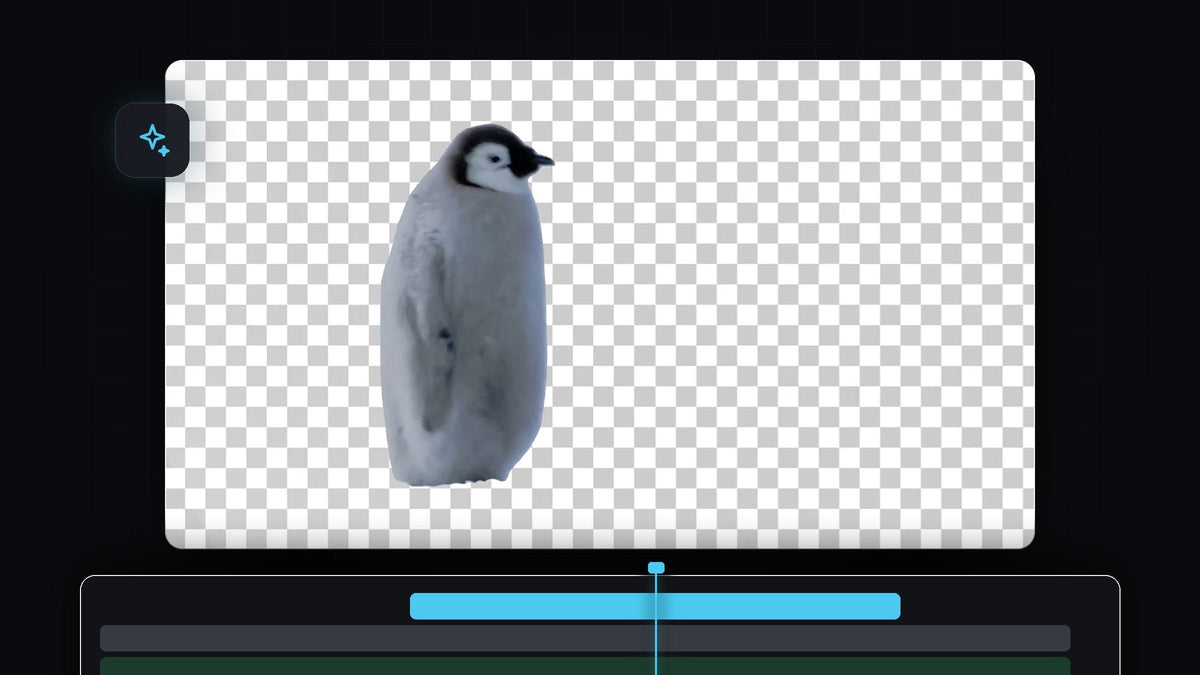
Tło z wideo możesz usunąć w Premiere Pro bez zielonego ekranu. Narzędzie Object Mask używa AI do wykrywania osoby, zwierzęcia lub przedmiotu, a tracker śledzi go przez cały klip, więc czyste wycięcie dostajesz w kilku kliknięciach. Oto cały proces, od wyboru narzędzia po sprawdzenie efektu.
Obejrzyj poradnik
Krok 1: Zaznacz klip i narzędzie Object Select
Umieść materiał na osi czasu i kliknij klip, aby go zaznaczyć. Następnie spójrz na pasek narzędzi obok osi czasu. Object Select Tool znajduje się w pobliżu narzędzi do kształtów, a Premiere pokazuje podpowiedź, że po dłuższym przytrzymaniu zobaczysz więcej narzędzi do maskowania. Kliknij je, aby stało się aktywnym narzędziem.
Jeśli w ogóle nie widzisz paska narzędzi, otwórz go z menu Window > Tools. Nasz poradnik o naprawie brakujących Effect Controls i paska narzędzi w Premiere Pro pokazuje, jak odzyskać panele.

Krok 2: Najedź na obiekt i kliknij
Przesuń mysz nad Program Monitor. Gdy najedziesz na zwierzę, Premiere podświetli wykryty obiekt kolorową nakładką. Gdy podświetlenie obejmie cały obiekt, kliknij raz, aby utworzyć maskę.

W Effect Controls, w sekcji Unassigned Masks, pojawi się nowa Object Mask. Jeśli zaznaczenie pomija część obiektu, możesz ponownie kliknąć brakującą część, aby dodać ją do maski.
Krok 3: Śledź maskę przez cały klip
Maska na jednej klatce nie wystarczy, bo obiekt się porusza. W Effect Controls otwórz Object Mask i znajdź elementy sterujące Tracker. Kliknij przycisk, aby śledzić wybraną maskę do przodu i do tyłu, dzięki czemu działa od bieżącej klatki w obu kierunkach.
Otworzy się okno Tracking z paskiem postępu i szacowanym czasem do końca. Poczekaj, aż się zakończy, a Stop naciśnij tylko wtedy, gdy chcesz anulować. Dłuższe lub bardziej złożone klipy trwają dłużej.

Gdy śledzenie się skończy, przesuń głowicę odtwarzania na początek klipu i przejrzyj go. Obrys maski powinien ściśle przylegać do obiektu na każdej klatce.
Krok 4: Usuń tło, przenosząc maskę
W tym momencie maska nadal jest nieprzypisana, co znaczy, że jeszcze nic nie robi z klipem. Przewiń w dół w Effect Controls i przeciągnij Object Mask z Unassigned Masks do sekcji Opacity. Gdy tylko znajdzie się pod Opacity, wszystko poza maską stanie się przezroczyste.
W filmie Program Monitor pokazuje zwierzę na czarnym tle, bo na ścieżkach poniżej nic nie ma. Czerwony odcień na obiekcie to tylko nakładka maski w Premiere i nie pojawia się w ostatecznym eksporcie.

Krok 5: Umieść coś za obiektem
Teraz klip jest wycięciem, więc połóż nowe tło na ścieżce poniżej: inny film, zdjęcie, jednolity kolor albo gradient. Tekst też dobrze wygląda za obiektem, a nasz poradnik o tekście za obiektem używa podobnej maski.
Jeśli krawędzie wyglądają ostro, użyj Feather w ustawieniach Object Mask, aby je trochę zmiękczyć, albo Expansion, aby powiększyć lub zmniejszyć maskę o kilka pikseli.
Wskazówki
- Używaj ostrego materiału. AI najlepiej wykrywa obiekty, gdy są wyraźnie oddzielone od tła i nie mają silnego rozmycia ruchu.
- Sprawdź problematyczne klatki. Szybki ruch i drobne szczegóły, takie jak sierść czy włosy, mogą zmylić tracker, więc przejrzyj wynik i popraw każdą klatkę, na której maska się zsuwa.
- Poczekaj do końca. Poczekaj na zakończenie śledzenia, zanim przesuniesz maskę lub zaczniesz edytować klip, bo inaczej efekt może być niepełny.
FAQ
Czy potrzebuję zielonego ekranu, żeby usunąć tło w Premiere Pro?
Nie. Narzędzie Object Mask znajduje obiekt automatycznie, więc możesz wycinać osoby, zwierzęta i przedmioty ze zwykłego materiału.
Dlaczego obiekt jest czerwony w Program Monitor?
To nakładka maski, która pokazuje, co maska obejmuje. Jest tylko pomocą przy edycji i nie jest częścią wyeksportowanego filmu.
Czy mogę wyeksportować wideo z przezroczystym tłem?
Tak, jeśli użyjesz kodeka obsługującego kanał alfa, takiego jak ProRes 4444, lub podobnego formatu z przezroczystością. Twoja sekwencja potrzebuje wtedy pustej ścieżki pod wycięciem.
Chcesz przyspieszyć resztę montażu? Pakiet Ultimate Premiere Pro Presets daje Ci ponad 500 gotowych presetów do upuszczenia na klipy.




