


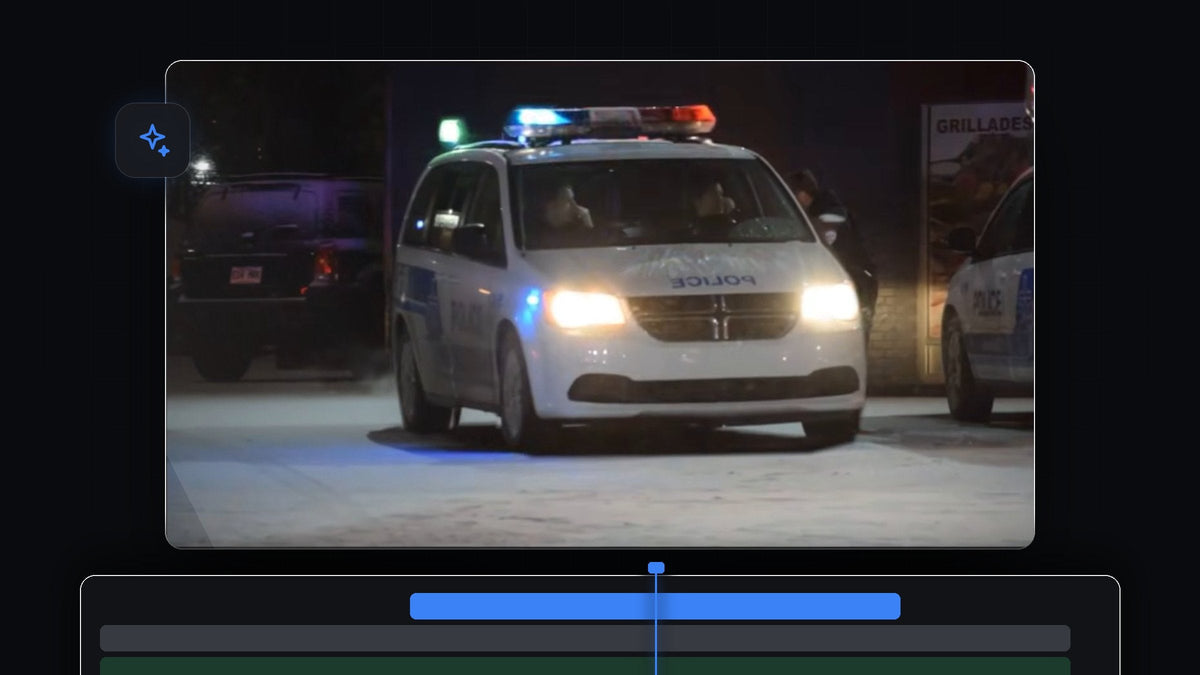
Obejrzyj tutorial
Krok 1: Zduplikuj klip na wyższą ścieżkę
Zaznacz klip wideo, przytrzymaj Alt (Option na Macu) i przeciągnij go o jedną ścieżkę wyżej. Masz teraz dwie identyczne kopie, jedną nad drugą. Górna kopia będzie zawierać trzęsący się obiekt, a dolna zostanie jako nieruchome tło.

Krok 2: Narysuj maskę wokół obiektu
Zaznacz górny klip i otwórz Effect Controls. W sekcji Opacity kliknij ikonę pióra Free Draw Bezier.

Teraz przejdź do monitora Program i klikaj lewym przyciskiem myszy wokół krawędzi obiektu, który ma się trząść. W filmie jest to radiowóz. Klikaj, by dodawać punkty wzdłuż konturu, i nie spiesz się na zakrętach. Pamiętaj, by połączyć pierwszy i ostatni punkt, bo maska zamyka się dopiero wtedy, gdy się spotkają.

Krok 3: Sprawdź samą maskę
Aby zobaczyć, jak czysta jest maska, wyłącz widoczność dolnej ścieżki wideo (kliknij ikonę oka). Górna warstwa pokazuje teraz tylko zamaskowany obiekt na czarnym tle. Jeśli widzisz lukę albo wystającą krawędź, przesuwaj punkty maski, aż kontur będzie pasował do obiektu.
Krok 4: Dodaj keyframe'y pozycji
Włącz z powrotem dolną ścieżkę, zaznacz górny klip i znajdź Position w sekcji Motion w Effect Controls. Kliknij stoper obok Position, aby utworzyć pierwszy keyframe.
Przesuń się o pięć klatek do przodu. Szybki sposób to pięciokrotne naciśnięcie klawisza Left Arrow (lub strzałki w prawo, by iść do przodu na osi czasu). Dla wolniejszego trzęsienia skocz o 10 do 15 klatek. Teraz zmień wartości Position o niewielką losową ilość, na przykład o kilka pikseli w X i Y.

Przesuń się znowu do przodu. Szybciej zrobisz to, przytrzymując Shift i naciskając strzałkę raz, co przesuwa o pięć klatek naraz. Wprowadź kolejną małą losową zmianę Position. Powtórz ten krok kilka razy, zawsze z małymi, różnymi wartościami, żeby obiekt drgał w nieprzewidywalnych kierunkach.
Krok 5: Skopiuj keyframe'y na całą długość klipu
Gdy masz kilka keyframe'ów, zaznacz je wszystkie, rysując ramkę wokół nich na osi czasu w Effect Controls, i naciśnij Ctrl + C (Cmd + C na Macu). Ustaw wskaźnik odtwarzania na ostatnim keyframe i wklej przez Ctrl + V (Cmd + V na Macu). Wklejaj dalej, aż pokryjesz całą długość klipu.
Krok 6: Powiększ obiekt, by ukryć oryginał
Po odtworzeniu zobaczysz trzęsący się obiekt, ale też oryginał nadal widoczny z tyłu. Aby to naprawić, lekko zwiększ wartość Scale górnego klipu w Effect Controls. Powiększona kopia zakrywa oryginał i trzęsienie wygląda czysto.
Krok 7: Wygładź ruch i zmiękcz maskę
Dla płynniejszego ruchu zaznacz wszystkie keyframe'y, kliknij jeden z nich prawym przyciskiem myszy, wybierz Temporal Interpolation i Bezier. Ruch płynie teraz między keyframe'ami zamiast skakać.

Płynniej z EaseFlow: zaznacz keyframe'y i nałóż prawdziwą krzywą easingu jednym kliknięciem zamiast przeciągać uchwyty Bezier. Poznaj EaseFlow
Możesz też zauważyć, że krawędź maski jest ostra. Zwiększ trochę Mask Expansion, a potem Mask Feather, żeby krawędzie wtopiły się w tło. Odtwórz klip i masz efekt trzęsącego się obiektu.
Wskazówki
- Trzymaj wartości małe. Kilka pikseli ruchu wygląda jak wibracja, a duże skoki wyglądają jak usterka klipu.
- Używaj losowych wartości. Jeśli liczby układają się we wzór, trzęsienie wygląda mechanicznie.
- Chcesz potrząsnąć całym obrazem? Zobacz nasz wpis o efekcie camera shake.
FAQ
Jak sprawić, by jeden obiekt się trząsł w Premiere Pro?
Zduplikuj klip, zamaskuj obiekt na górnej warstwie i ustaw keyframe'y jego Position z małymi losowymi zmianami.
Dlaczego nadal widzę oryginalny obiekt za trzęsącą się kopią?
Poruszająca się kopia odsuwa się od oryginału. Lekko zwiększ Scale górnego klipu, aby go zakryć.
Jak sprawić, by trzęsienie było wolniejsze lub szybsze?
Zmień odstęp między keyframe'ami. Pięć klatek daje szybkie trzęsienie, a 10 do 15 klatek wolniejsze.
Szukasz gotowego trzęsienia? Pobierz darmowy preset przejścia shake i upuść go na swoje klipy.




