


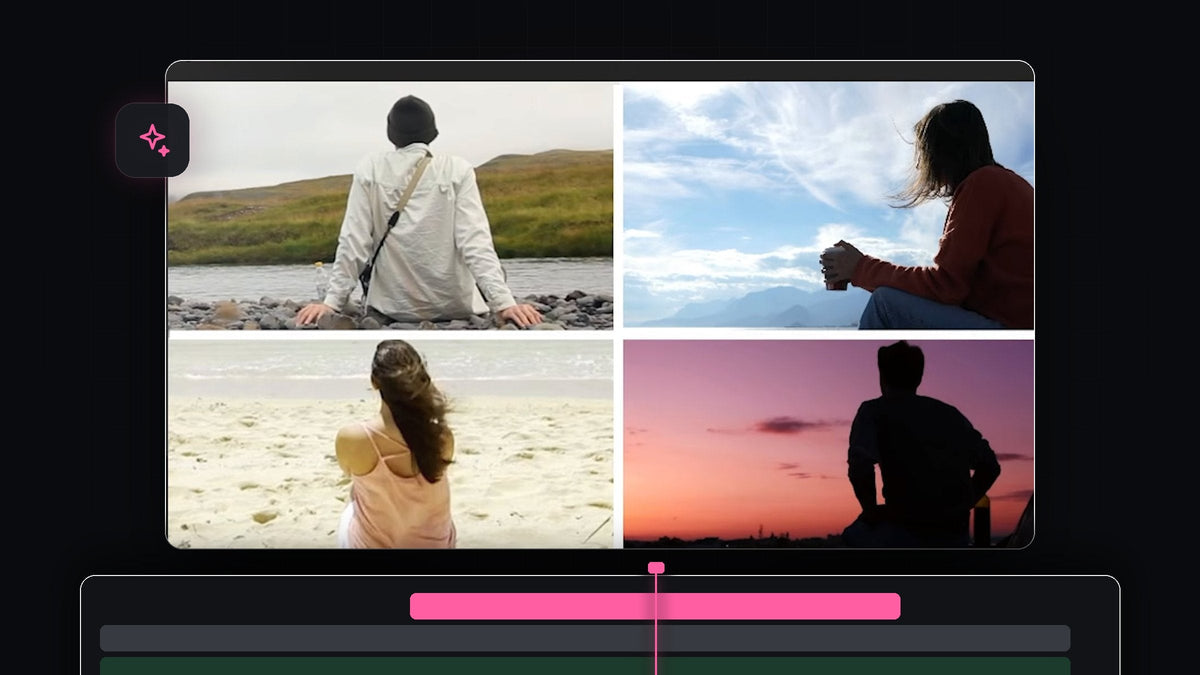
Obejrzyj poradnik
Krok 1: Ułóż klipy jeden nad drugim, aby dołączały po kolei
Umieść cztery klipy na czterech ścieżkach, video 1 na dole, a video 4 na górze. Przesuń je tak, aby każdy klip zaczynał się trochę później niż ten pod nim. Podczas odtwarzania pierwszy klip wypełnia ekran, a pozostałe dołączają do niego jeden po drugim, zajmując swoje miejsce w podziale.

Krok 2: Narysuj linie podziału narzędziem Pen
Na pasku narzędzi wybierz Pen Tool (skrót P). W Program Monitor kliknij u góry, a potem u dołu, aby utworzyć długą pionową linię. Na osi czasu pojawi się biała linia jako warstwa graficzna.

Aby upewnić się, że linia jest wyśrodkowana, przełącz się na Selection Tool i przytrzymaj Ctrl (Cmd na Macu) podczas przeciągania linii. Zaskoczy na środek ekranu. Kliknij szarą przestrzeń wokół Program Monitor, aby odznaczyć wszystko, a potem narysuj drugą linię, poziomą, i wyśrodkuj ją w ten sam sposób.

Krok 3: Przetnij, przeskaluj i przytnij drugi klip
Przesuń głowicę odtwarzania na początek drugiego klipu wideo. Użyj Razor Tool (C), aby wykonać cięcie na pierwszym wideo. To cięcie jest ważne, bo pozwala później zmienić skalę i pozycję pierwszego klipu bez wpływu na część odtwarzaną przed podziałem. Zaznacz drugi klip, zmień jego pozycję i powiększ go tak, aby mieścił się w jednej połowie ekranu.
Aby usunąć nadmiarowe części wideo, otwórz panel Effects, wyszukaj Crop i zastosuj go do drugiego klipu. W Effect Controls kliknij słowo Crop, aby wyświetlić niebieskie uchwyty w Program Monitor, i przeciągnij je, aby przyciąć klip do jego połowy.

Szybciej z BetterFX: pomiń panel Effects. Naciśnij skrót BetterFX, wpisz pierwsze litery Crop i naciśnij Enter, aby zastosować efekt do zaznaczonego klipu. Pobierz BetterFX
Jeśli chcesz dowiedzieć się więcej o opcjach przycinania, przeczytaj nasz poradnik o przycinaniu wideo w Premiere Pro.
Krok 4: Powtórz dla trzeciego i czwartego klipu
Przesuń głowicę odtwarzania na początek trzeciego klipu i przetnij tam drugi klip. Zmień pozycję i skalę trzeciego klipu, umieszczając go w lewym dolnym rogu ekranu, a następnie użyj Crop, aby przyciąć wszystko, czego nie potrzebujesz. Ponieważ wykonałeś cięcie na video 2, możesz ponownie zmienić jego pozycję i skalę według własnego uznania na potrzeby nowego układu.
Zrób to samo na początku czwartego klipu: przetnij pierwsze wideo, umieść video 4 w prawym dolnym rogu i przytnij pozostałości. Nie zapomnij powiększyć i przesunąć video 1, aby mieściło się w swoim panelu. Gdy skończysz, wszystkie cztery klipy zajmują swoje miejsca w siatce.
Krok 5: Spraw, aby linie podziału pojawiały się w odpowiednim czasie
Teraz obie linie podziału są widoczne od pierwszej klatki. Zamiast tego ustaw pionową linię podziału na początku drugiego klipu, a poziomą linię na początku trzeciego klipu. Następnie przeciągnij każdą warstwę linii tak, aby zaczynała się w tych punktach.
Pozioma linia podziału nie powinna przebiegać przez cały ekran, gdy na miejscu są tylko trzy klipy, więc zastosuj do niej efekt Crop i ustaw Right na 50%. Teraz obejmuje tylko lewą połowę. Aby znów pojawiała się w całości, przesuń głowicę odtwarzania na początek czwartego klipu, przetnij tam warstwę linii i usuń efekt Crop z nowej części. Odtwórz całość, aby sprawdzić gotowy podzielony ekran.
Wskazówki
- Przybliż Program Monitor. Ustaw wyższy poziom powiększenia podczas rysowania i wyrównywania linii podziału, aby trafiły dokładnie na środek.
- Dopasuj proporcje paneli. Każdy panel powinien mieć dokładnie połowę szerokości i połowę wysokości, więc przycinaj ostrożnie i porównuj z liniami podziału.
- Użyj krótszych przenikań, aby nadać szlif. Szybki scale-in na każdym nowym klipie sprawia, że panele wyglądają bardziej żywo.
FAQ
Jak zrobić podzielony ekran w Premiere Pro?
Ułóż klipy na osobnych ścieżkach, przeskaluj i ustaw każdy w jego własnym panelu, a krawędzie przytnij efektem Crop. Dwie linie narysowane narzędziem Pen działają jak linie podziału.
Dlaczego muszę przeciąć pierwszy klip?
Cięcie pozwala zmienić skalę i pozycję klipu dopiero po rozpoczęciu podziału. Bez niego zmiana wpłynęłaby także na część, w której klip zajmuje cały ekran.
Jak zrobić podział na dwa lub trzy panele?
Użyj mniejszej liczby klipów i linii podziału. Przy podziale na dwa panele potrzebujesz tylko pionowej linii podziału i dwóch klipów przyciętych do lewej i prawej połowy.
Szukasz gotowych looków do nałożenia na podzielony ekran? Przejrzyj Ultimate Premiere Pro Presets, czyli ponad 500 presetów do efektów, przejść i nie tylko.




