


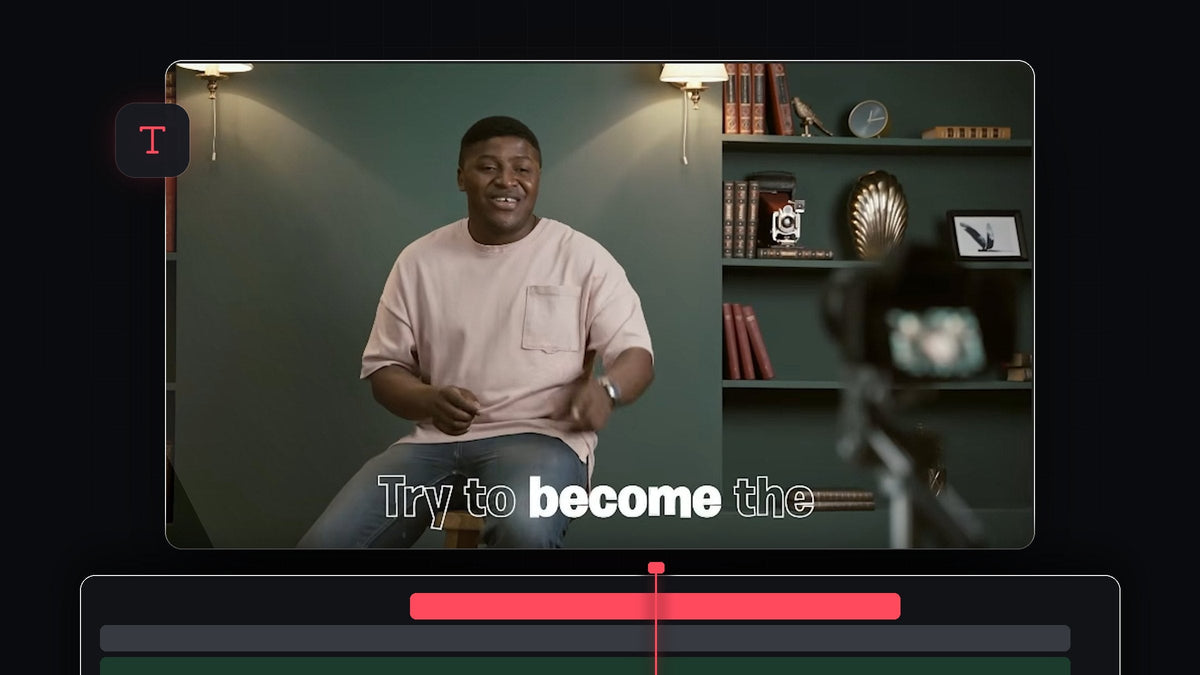
Obejrzyj poradnik
Krok 1: Przygotuj warstwy tekstu
Zacznij od tekstu nad wideo, na przykład napisów już dopasowanych czasowo do mowy. Upewnij się, że dla tekstu włączona jest tylko opcja Fill. Następnie zaznacz wszystkie warstwy tekstu i zduplikuj je, przytrzymując Alt (Option na Macu) i przeciągając je o jedną ścieżkę w górę. Masz teraz dwa identyczne zestawy: dolny stanie się wersją wypełnioną, górny konturem.
Krok 2: Otwórz Essential Graphics
Zaznacz górną warstwę tekstu i otwórz panel Essential Graphics, a potem przełącz się na kartę Edit. Jeśli nie możesz znaleźć panelu, przejdź do Window > Essential Graphics i upewnij się, że jest zaznaczony.

Krok 3: Zamień górną warstwę w kontur
W sekcji Appearance wyłącz Fill i włącz Stroke. Obrys może sprawić, że tekst będzie wyglądał bardzo grubo, więc zmniejsz trochę jego szerokość. Następnie ustaw typ obrysu na Inner lub Center, aby kontur nie wychodził poza litery. Ta warstwa konturu przez cały czas pozostaje na wierzchu i nadaje niewypełnionym słowom ich wygląd.

Krok 4: Zablokuj górną warstwę i zaznacz dolny tekst
Zablokuj górną ścieżkę tekstu, klikając jej ikonę kłódki. Teraz kliknij dwukrotnie tekst w Program Monitor, a oryginalna warstwa tekstu pod spodem zostanie zaznaczona automatycznie. Otwórz Effect Controls, aby pracować na tej warstwie.

Krok 5: Ustaw keyframe'y dla Source Text
W Effect Controls, przy zaznaczonym tekście, wyłącz opcję Fill, a potem kliknij stoper obok Source Text, aby utworzyć pierwszy keyframe przy wyłączonym wypełnieniu. Keyframe'y Source Text zapamiętują wygląd tekstu w danym momencie, więc możesz zmieniać w czasie, które słowa są wypełnione.

Krok 6: Wypełniaj każde słowo, gdy jest wypowiadane
Przesuń głowicę odtwarzania w miejsce, w którym wypowiadane jest pierwsze słowo. Zaznacz to słowo w Program Monitor i włącz opcję Fill. Premiere Pro doda nowy keyframe. Przejdź do następnego słowa, kliknij przycisk keyframe, aby dodać keyframe, potem zaznacz słowo i włącz Fill. Rób tak dalej, słowo po słowie.
Jeśli chcesz, żeby wypełnione było tylko jedno słowo naraz, w każdym kroku zaznacz poprzednie słowo i ponownie wyłącz jego wypełnienie, tak aby kolorowe było tylko bieżące słowo. Powtórz proces na każdej warstwie tekstu. Keyframe'y możesz też później przeciągać, aby dopasować czas każdego wypełnienia.

Płynniej z EaseFlow: jeśli animujesz też pozycję lub skalę napisów, zaznacz te keyframe'y i jednym kliknięciem zastosuj prawdziwą krzywą easingu zamiast przeciągać uchwyty Béziera. Zobacz EaseFlow
Krok 7: Wypróbuj wersję z ciągłym wypełnieniem
W przypadku ciągłego wypełnienia, w którym słowa pozostają wypełnione po wypowiedzeniu, proces jest prawie taki sam. Zaznacz cały tekst i wyłącz Fill, a potem utwórz keyframe Source Text. Przejdź do pierwszego słowa, zaznacz je i włącz Fill. Zamiast tworzyć za każdym razem nowy keyframe, po prostu przejdź do następnego słowa, zaznacz je i włącz Fill także na nim. Przechodzisz od słowa do słowa i każde pozostaje wypełnione.
Wskazówki
- Pracuj z zablokowanymi ścieżkami. Zablokowanie warstwy konturu chroni przed przypadkowym jej zaznaczeniem.
- Przybliż dla precyzji. Przybliż oś czasu, aby umieścić każdy keyframe dokładnie na klatce, w której zaczyna się słowo.
- Używaj pogrubionych czcionek. Gruba czcionka sprawia, że wypełnienie jest o wiele lepiej widoczne.
FAQ
Dlaczego potrzebuję dwóch kopii tekstu?
Górna kopia pokazuje kontur każdego słowa, a dolna wypełnienie bieżącego słowa, dzięki czemu niewypełnione słowa nadal wyglądają na dokończone.
Dlaczego nie mogę zaznaczyć dolnej warstwy tekstu?
Najpierw zablokuj górną ścieżkę tekstu. Wtedy dwukrotne kliknięcie tekstu w Program Monitor zaznaczy warstwę poniżej.
Czy mogę użyć tego do napisów?
Tak. Działa dobrze przy napisach i wersach tekstów piosenek. Inny popularny styl znajdziesz w poradniku, jak zrobić efekt tekstu jak z maszyny do pisania.
Chcesz gotowe animacje tekstu bez budowania ich ręcznie? Poznaj Ultimate Text Preset Pack.


