


Obejrzyj poradnik
Krok 1: Znajdź Turbulent Displace
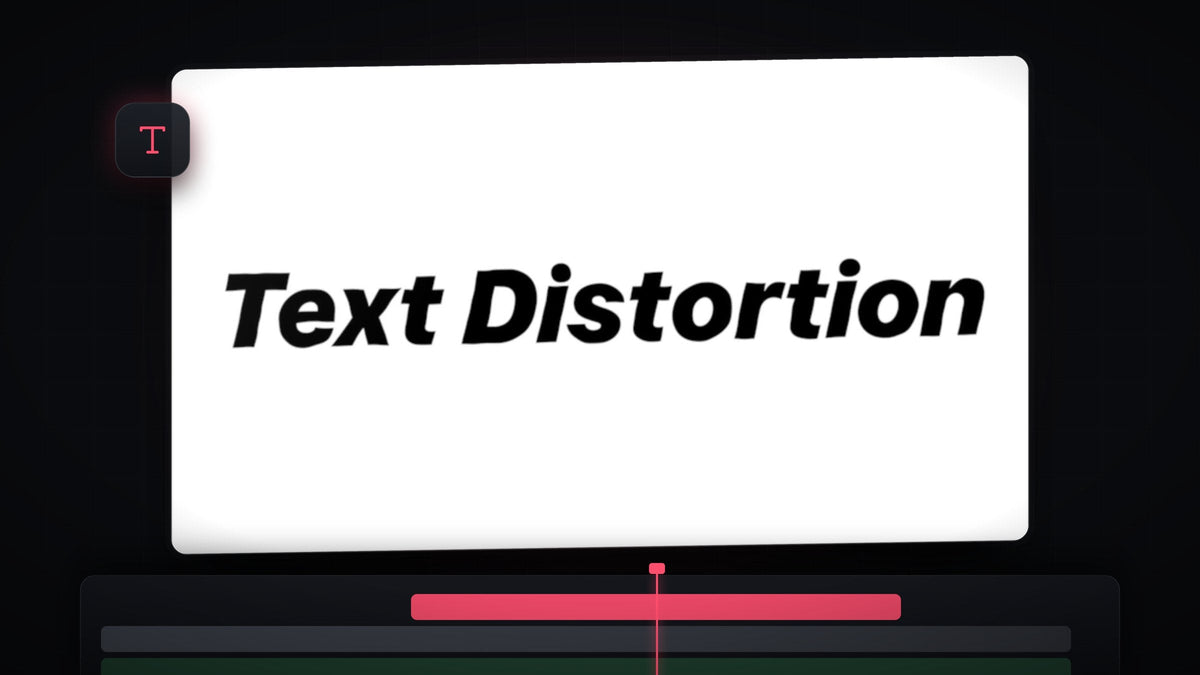
Dodaj tekst do osi czasu. W filmie użyto grubej, pochylonej czcionki w kolorze czarnym na białym tle, dzięki czemu drżenie jest dobrze widoczne. Następnie otwórz panel Effects (Window > Effects) i wyszukaj Turbulent Displace. Znajdziesz go w Video Effects > Distort.

Krok 2: Zastosuj go do tekstu
Przeciągnij Turbulent Displace na warstwę tekstu na osi czasu albo zaznacz warstwę i kliknij efekt dwukrotnie. Przy wciąż zaznaczonej warstwie otwórz panel Effect Controls i przewiń do Turbulent Displace. Na początku tekst jest mocno zniekształcony, bo wartości domyślne są silne.
Szybciej z BetterFX: pomiń panel Effects. Naciśnij skrót BetterFX, wpisz pierwsze litery Turbulent Displace i naciśnij Enter, aby zastosować efekt do zaznaczonego klipu. Pobierz BetterFX
Krok 3: Zmniejsz Amount i Size
Ustaw Amount na 14, a Size również na 14. Niski Amount zachowuje czytelność liter, a mały Size daje mnóstwo drobnych zmarszczek na krawędziach zamiast kilku dużych wygięć. To właśnie tworzy delikatny, drżący kontur typowy dla efektu wiggle.

Krok 4: Dodaj klatki kluczowe do Random Seed
Przesuń wskaźnik odtwarzania na sam początek klipu. W Effect Controls rozwiń Evolution Options i kliknij stoper obok Random Seed. To tworzy pierwszą klatkę kluczową i informuje Premiere, że seed będzie się zmieniać w czasie.
Teraz przejdź na koniec klipu i trochę zwiększ wartość Random Seed. Premiere automatycznie utworzy drugą klatkę kluczową. Gdy seed rośnie, wzór zniekształcenia zmienia się w każdej klatce, a ta ciągła zmiana sprawia, że tekst drży.

Krok 5: Kontroluj szybkość i wygląd
Wielkość wartości końcowej decyduje o szybkości. Wyższa liczba oznacza, że seed zmienia się szybciej na przestrzeni klipu, więc wiggle wygląda na szybszy i bardziej rozedrgany. Niższa liczba go spowalnia. W filmie jako przykład użyto wartości 18, ale odtwórz klip i dopasuj ją, aż ruch będzie pasował do Twojego projektu.
Możesz też wrócić do Amount i Size i wypróbować inne liczby, aby nadać efektowi inny charakter. Większy Amount sprawia, że tekst wygląda na roztopiony, a większy Size wygina kształty w powolne, szerokie fale.
Wskazówki
- Zadbaj o czytelność. Jeśli litery zaczynają się rozpadać, najpierw zmniejsz Amount.
- Używaj go na krótszych klipach. Im dłuższy klip, tym szybciej seed musi rosnąć, by uzyskać taką samą szybkość wiggle, więc zmieniając długość klipu, dostosuj wartość końcową.
- Połącz go z poświatą. Drżący kontur świetnie wygląda na neonowym tytule. Zobacz, jak zrobić efekt świecącego tekstu w Premiere Pro.
FAQ
Jak sprawić, żeby tekst drżał w Premiere Pro?
Zastosuj Turbulent Displace do tekstu, ustaw niskie wartości Amount i Size, a następnie dodaj klatki kluczowe do Random Seed od początku do końca klipu, z wyższą wartością na końcu.
Dlaczego mój tekst jest zbyt zniekształcony?
Wartość Amount jest za wysoka. Zmniejsz ją, aż tekst będzie łatwy do odczytania, i obniż Size, aby uzyskać drobniejsze zmarszczki.
Jak przyspieszyć lub spowolnić wiggle?
Zmień wartość Random Seed na ostatniej klatce kluczowej. Wyższa wartość daje szybszy wiggle, a niższa wolniejszy.
Chcesz drżący tekst bez budowania go od zera? Wypróbuj Text Wiggle Presets i upuść je prosto na swoje tytuły.


