


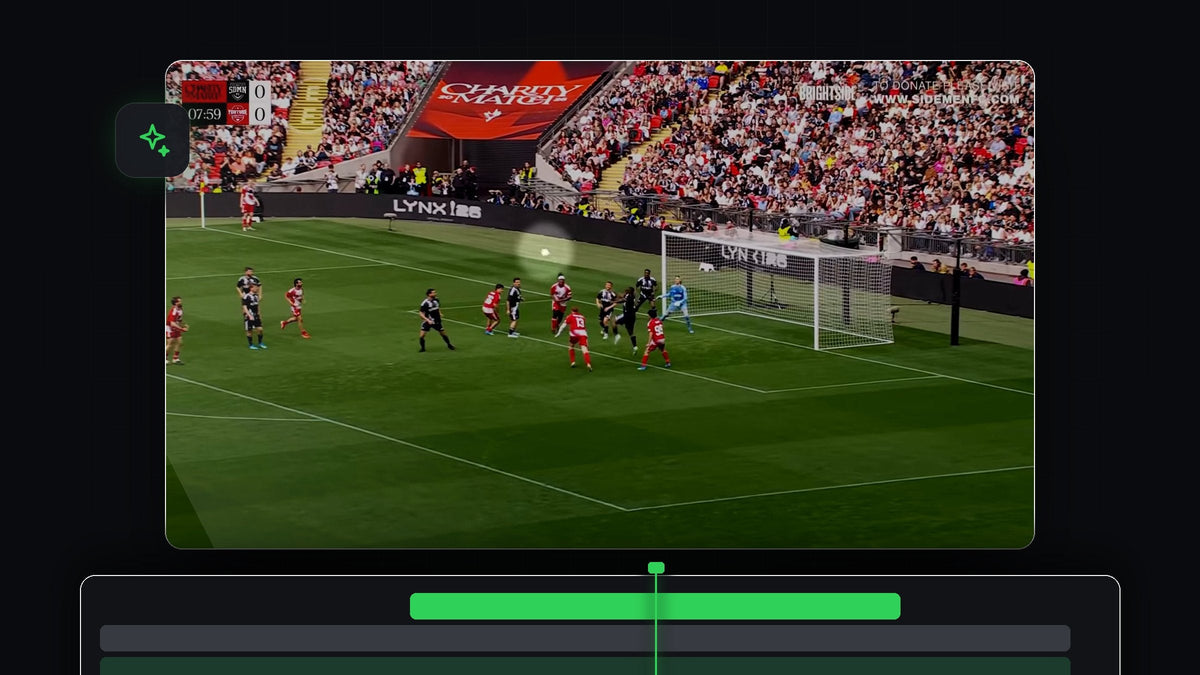
Obejrzyj samouczek
Krok 1: Wybierz narzędzie maski z paska narzędzi
Zaznacz klip na osi czasu. Na pasku narzędzi przytrzymaj narzędzie maski, aby otworzyć listę opcji: Object Mask Tool, Ellipse Mask Tool, Rectangle Mask Tool i Pen Tool. Object Mask Tool automatycznie znajduje i maskuje obiekty, a pozostałe trzy pozwalają narysować kształt samodzielnie. Do ręcznego śledzenia wybierz kształt, który najlepiej pasuje do obiektu. Elipsa nadaje się do głowy osoby lub piłki, a Pen Tool do nieregularnych kształtów.

Krok 2: Narysuj maskę wokół obiektu
Przejdź do pierwszej klatki, w której pojawia się obiekt. Kliknij i przeciągnij w Program Monitor, aby narysować maskę wokół osoby lub przedmiotu, za którym chcesz podążać. Maska pojawi się teraz w panelu Effect Controls, gdzie możesz dostosować Feather, Opacity i Expansion oraz zaznaczyć Inverted, aby odwrócić obszar objęty maską.

Krok 3: Ustaw klatki kluczowe Mask Path klatka po klatce
To jest etap ręcznego śledzenia. W ustawieniach maski kliknij stoper obok Path, aby zacząć ustawiać klatki kluczowe. Następnie przesuwaj się o kilka klatek naprzód i po każdym kroku przeciągaj maskę w Program Monitor z powrotem na obiekt. Za każdym razem, gdy ją przesuniesz, Premiere Pro dodaje nową klatkę kluczową. Na osi czasu w Effect Controls pojawi się rząd kropek klatek kluczowych.
Przy szybkim ruchu przesuwaj się tylko o jedną lub dwie klatki naraz. Przy wolnym ruchu możesz robić większe kroki i pozwolić Premiere Pro wypełnić luki. Strzałkami przechodź po klatkach, a spacją od czasu do czasu odtwarzaj, by sprawdzić, czy maska trzyma się na miejscu.
Krok 4: Zastosuj efekt przez maskę
Teraz wykorzystaj śledzoną maskę. W panelu Effects wyszukaj efekt, na przykład Brightness & Contrast (Video Effects > Color Correction), i dodaj go do klipu. W ustawieniach efektu w Effect Controls wybierz swoją maskę z listy masek pod efektem. Efekt zostanie wtedy ograniczony do kształtu, który śledziłeś. Zmień wartości efektu i zaznacz Inverted, aby zastosować go do wszystkiego poza obiektem, albo zostaw odznaczone, aby wpływał tylko na obiekt.

Szybciej z BetterFX: pomiń panel Effects. Naciśnij skrót BetterFX, wpisz pierwsze litery Brightness & Contrast i naciśnij Enter, aby zastosować efekt do zaznaczonego klipu. Pobierz BetterFX
Krok 5: Odtwórz i popraw miejsca, w których maska odjeżdża
Odtwórz klip od początku i obserwuj maskę. Tam, gdzie zsuwa się z obiektu, zatrzymaj, przejdź do tej klatki i przeciągnij maskę z powrotem na miejsce. Dodaje to korygującą klatkę kluczową bez powtarzania reszty. Powtarzaj, aż efekt będzie trzymał się obiektu od początku do końca.

Wskazówki
- Użyj trochę Feather. Miękka krawędź znacznie lepiej ukrywa drobne błędy śledzenia między klatkami kluczowymi niż twarda.
- Śledź tylko to, co konieczne. Dodawaj klatki kluczowe tylko tam, gdzie obiekt zmienia kierunek lub prędkość. Mniej klatek kluczowych to płynniejszy ruch.
- Najpierw spróbuj automatyki. Object Mask Tool i przyciski Tracker w ustawieniach maski mogą wykonać większość pracy, a ręczne klatki kluczowe poprawią miejsca, w których zawodzą.
FAQ
Jak ręcznie śledzić maskę w Premiere Pro?
Narysuj maskę, kliknij stoper Path, a potem przesuwaj się o kilka klatek naprzód i po każdym kroku ustawiaj maskę z powrotem na obiekcie.
Po co ręcznie śledzić maskę zamiast użyć trackera?
Automatyczny tracker może zgubić obiekt, gdy ten porusza się szybko, obraca się lub chowa za czymś. Ręczne klatki kluczowe dają pełną kontrolę w takich ujęciach.
Ile klatek kluczowych potrzebuję?
To zależy od tego, jak szybko porusza się obiekt. Wolny ruch wymaga niewielu klatek kluczowych, a szybki lub nieregularny może wymagać jednej co klatkę lub co dwie.
Gdy maska jest już śledzona, presety kolorów i efektów szybko sprawią, że wynik będzie wyglądał świetnie. Poznaj ponad 500 presetów do Premiere Pro




