


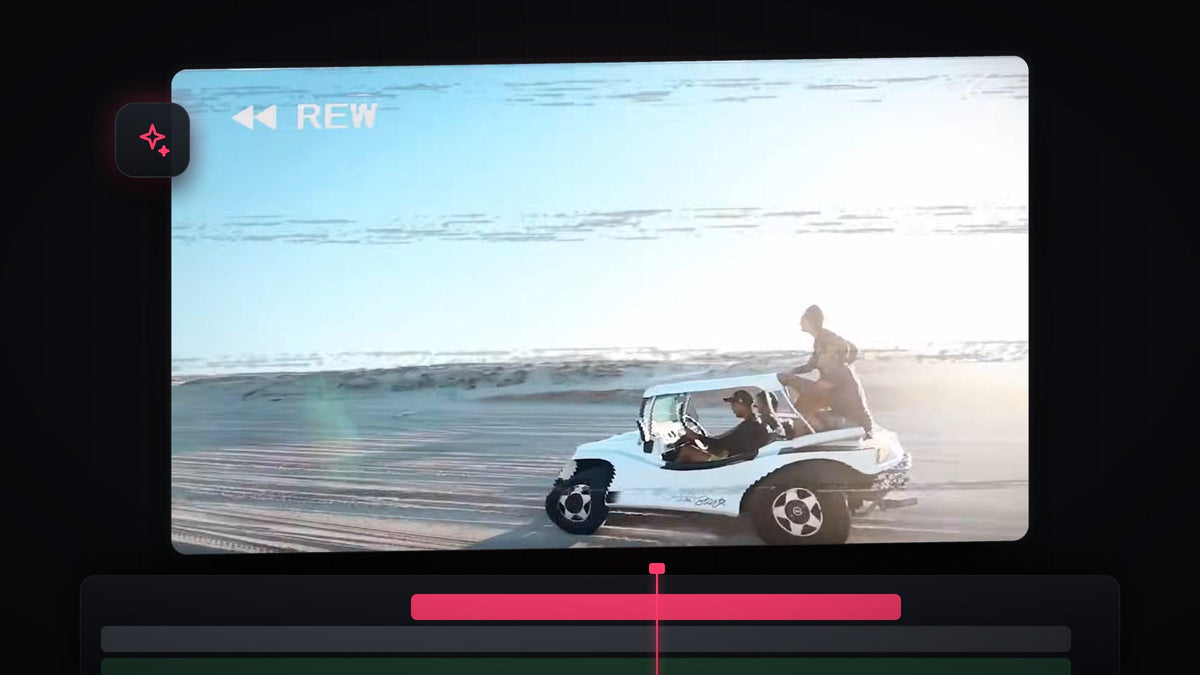
Obejrzyj poradnik
Krok 1: Zduplikuj klipy, które chcesz przewinąć
Jeśli chcesz odwrócić tylko jeden klip, przytrzymaj Alt (Option na Macu) i przeciągnij klip w prawo, aby utworzyć kopię. Aby odwrócić cały fragment, zaznacz najpierw wszystkie te klipy, a potem przeciągnij grupę w prawo z Alt lub Option w ten sam sposób. To kopie będziesz przewijać, więc oryginalny materiał zostaje nietknięty przed nimi.

Krok 2: Zagnieźdź duplikaty i odwróć prędkość
Zaznacz zduplikowane klipy, kliknij prawym przyciskiem myszy i wybierz Nest, a potem kliknij OK. Zagnieżdżenie zawija wszystkie kopie w jeden klip, więc jedno ustawienie odwraca je wszystkie naraz, a każdy efekt dodany później obejmie całe przewijanie.
Przy zaznaczonej zagnieżdżonej warstwie naciśnij Ctrl + R (Cmd + R na Macu), aby otworzyć Clip Speed / Duration. Zaznacz Reverse Speed, a potem zwiększ wartość Speed według uznania. Przewijanie wygląda najlepiej, gdy jest wyraźnie szybsze niż normalne odtwarzanie. Kliknij OK.

Krok 3: Dodaj Wave Warp do zagnieżdżonej warstwy
Otwórz panel Effects, wyszukaj Wave Warp i przeciągnij go na zagnieżdżoną warstwę. Znajdziesz go w Video Effects > Distort. To właśnie to drżenie sprawia, że obraz wygląda jak niestabilna taśma.
Szybciej z BetterFX: pomiń panel Effects. Naciśnij skrót BetterFX, wpisz pierwsze litery Wave Warp i naciśnij Enter, aby zastosować efekt do zaznaczonego klipu. Pobierz BetterFX
Krok 4: Ustaw parametry Wave Warp
Przy zaznaczonej zagnieżdżonej warstwie otwórz Effect Controls i ustaw te wartości:
- Wave Type: Smooth Noise
- Wave Height: około 100
- Wave Width: mniej więcej 900 do 1000. Inne wartości też działają, więc wypróbuj kilka.
- Direction: 180 stopni
- Pinning: All Edges, co usuwa czarne luki pojawiające się na brzegach kadru
Możesz też zmniejszyć Wave Speed, jeśli drżenie jest zbyt gwałtowne dla Twojego materiału.

Krok 5: Dodaj nakładkę przewijania
Zaimportuj nakładkę przewijania z napisem REW i zakłóceniami taśmy i przeciągnij ją na ścieżkę nad zagnieżdżoną warstwą. Nakładka w filmie ma tło greenscreen, które usuniesz w następnym kroku. Każda nakładka przewijania na zielonym tle działa tak samo.
Krok 6: Usuń greenscreen za pomocą Ultra Key
Wyszukaj Ultra Key w panelu Effects i upuść go na nakładkę. W Effect Controls kliknij zakraplacz Key Color, a potem kliknij zieleń w Program Monitor. Zieleń znika i na Twoim drżącym, odwróconym materiale zostają tylko napis REW i linie zakłóceń. To gotowy efekt przewijania VHS.

Wskazówki
- Niech będzie krótko. Przewijanie trwające sekundę lub dwie sprawia wrażenie prawdziwej taśmy przewijanej wstecz. Dłuższe zaczyna się dłużyć.
- Dodaj dźwięk. Dźwięk przewijanej taśmy pod efektem sprawia, że jest on znacznie bardziej przekonujący.
- Najpierw Nest, potem efekt. Zastosuj Wave Warp do zagnieżdżonej warstwy, a nie do pojedynczych klipów, aby wszystkie klipy odkształcały się jako całość.
FAQ
Jak odwrócić klip w Premiere Pro?
Zaznacz klip i naciśnij Ctrl + R (Cmd + R na Macu), potem zaznacz Reverse Speed i kliknij OK.
Dlaczego powinienem zagnieździć klipy przed ich odwróceniem?
Zagnieżdżenie zamienia kilka klipów w jeden, więc możesz odwrócić je wszystkie, przyspieszyć i dodać do nich efekty jednym ustawieniem.
Jak pozbyć się czarnych krawędzi po użyciu Wave Warp?
Ustaw Pinning w parametrach Wave Warp na All Edges. Rozciąga to piksele krawędzi zamiast zostawiać czarne luki.
Chcesz mieć napis REW i zakłócenia taśmy bez budowania ich od zera? Pobierz darmową nakładkę przewijania VHS i upuść ją na oś czasu.




