





 por
Por que é difícil animar números no Premiere Pro
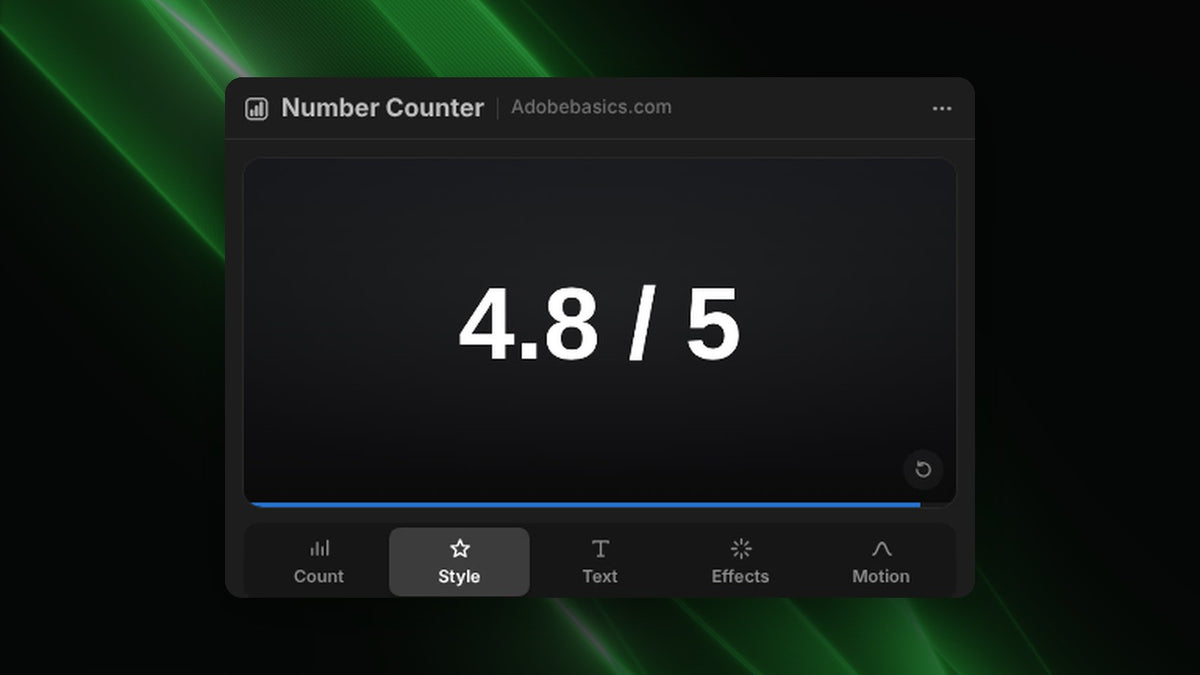
As ferramentas de texto do Premiere Pro podem mover, escalar e fazer surgir um número, mas não mudar o valor dele ao longo do tempo. Para os dígitos mudarem, você precisa de um efeito contador. O plugin Number Counter adiciona um, junto com um painel que o configura para você.
Anime um número em quatro passos
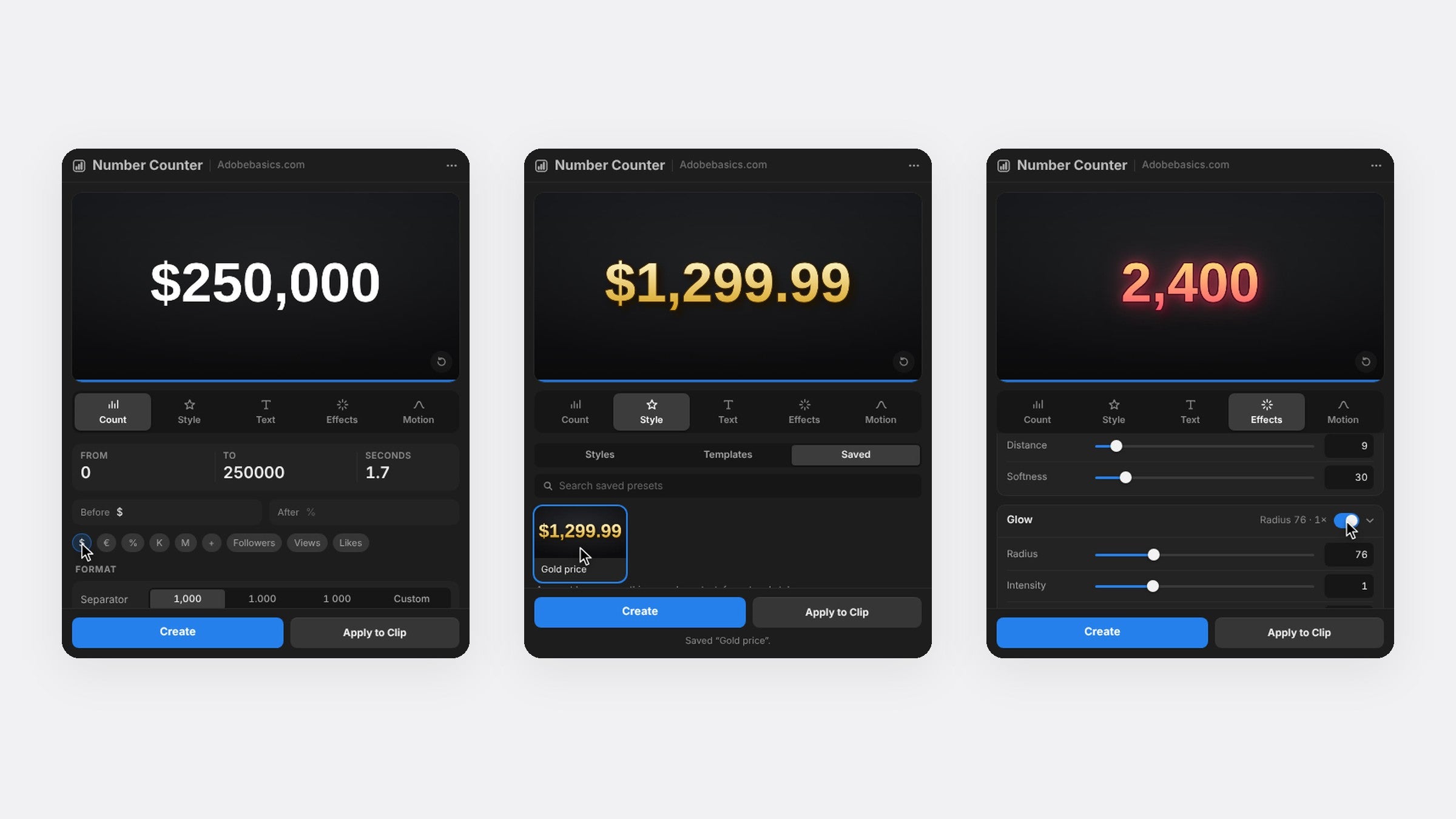
- Abra o painel em Janela › Extensões › Number Counter.
- Na aba Count, digite o valor inicial e final, como 0 e 98, e defina os segundos.
- Clique em % para colocar um sinal de porcentagem depois do número.
- Clique em Create. O contador entra em uma nova trilha na agulha de reprodução.
Escolha o easing certo
O easing define como o número se move. Linear conta em velocidade constante, ótimo para timers. Expo Out dispara e desacelera no último número, o visual clássico para estatísticas. Back e Bounce passam do ponto e se acomodam, para um impacto divertido. O Number Counter tem 30 curvas na aba Motion.

Dê estilo ao número
Escolha qualquer fonte do seu computador e ajuste tamanho, espaçamento e maiúsculas na aba Text. Na aba Effects, ative contorno, sombra, brilho ou degradê. A versão Pro adiciona 58 estilos com um clique, do dourado e cromado ao neon.
Ideias de números animados
- Faturamento e preços. Conte até $250,000 com cifrão e separador de milhar.
- Porcentagens. Conte até 99,9% com uma casa decimal.
- Notas e placares. Conte até 4,8 e digite " / 5" depois do número.
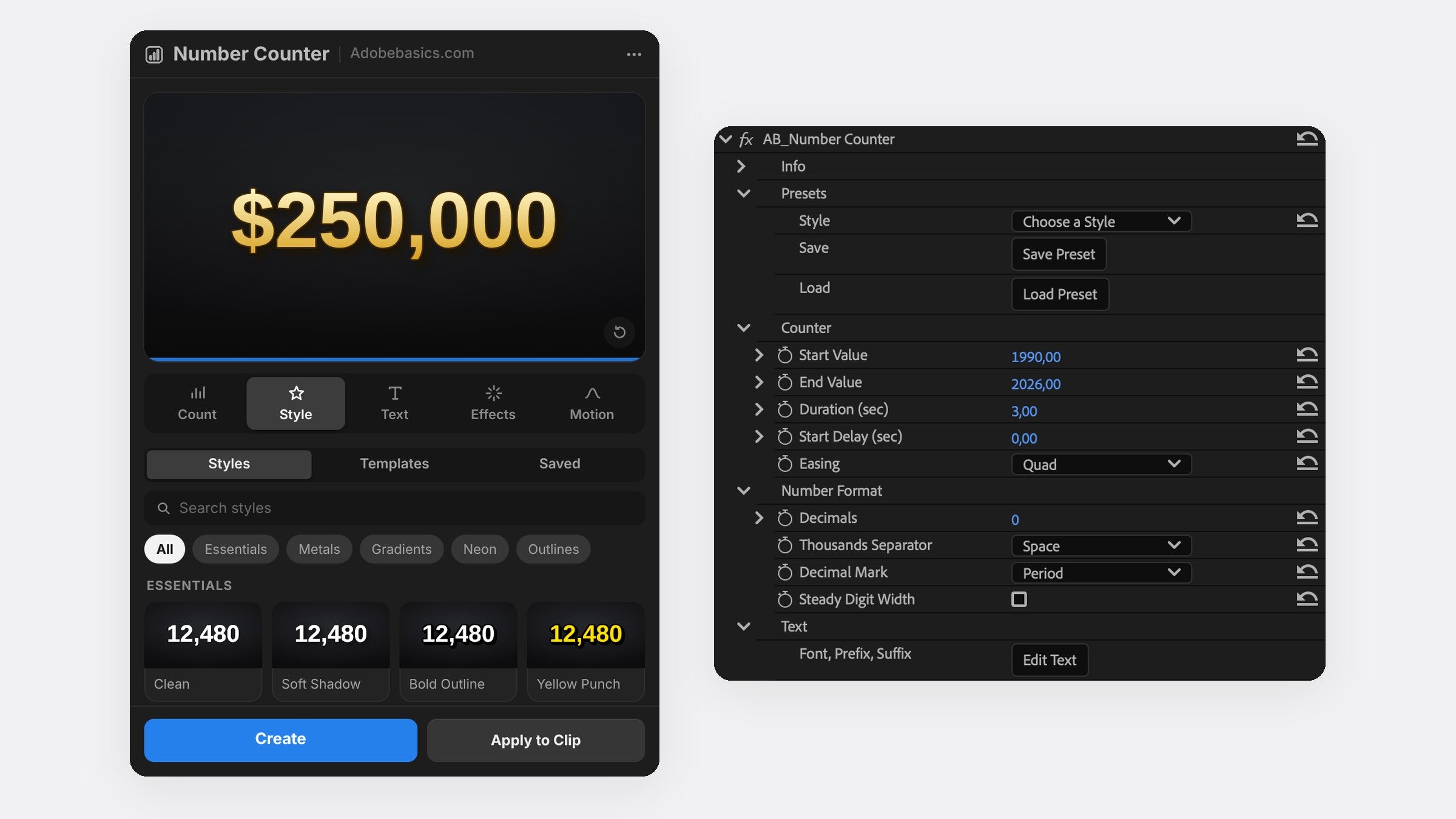
- Anos. Conte de 1990 a 2026 sem separador, para um salto rápido no tempo.
Perguntas frequentes
Dá para animar números no Premiere Pro sem plugin?
Só à mão: digite cada valor em um clipe de texto separado e corte entre eles. Funciona para poucos números, mas uma contagem suave exige dezenas de clipes.
Posso mudar o número depois?
Sim. Selecione o clipe e o painel carrega as configurações dele, ou mude os valores em Controles de efeito.
Pronto para animar seus números? Baixe o Number Counter para Premiere Pro.






