





 por
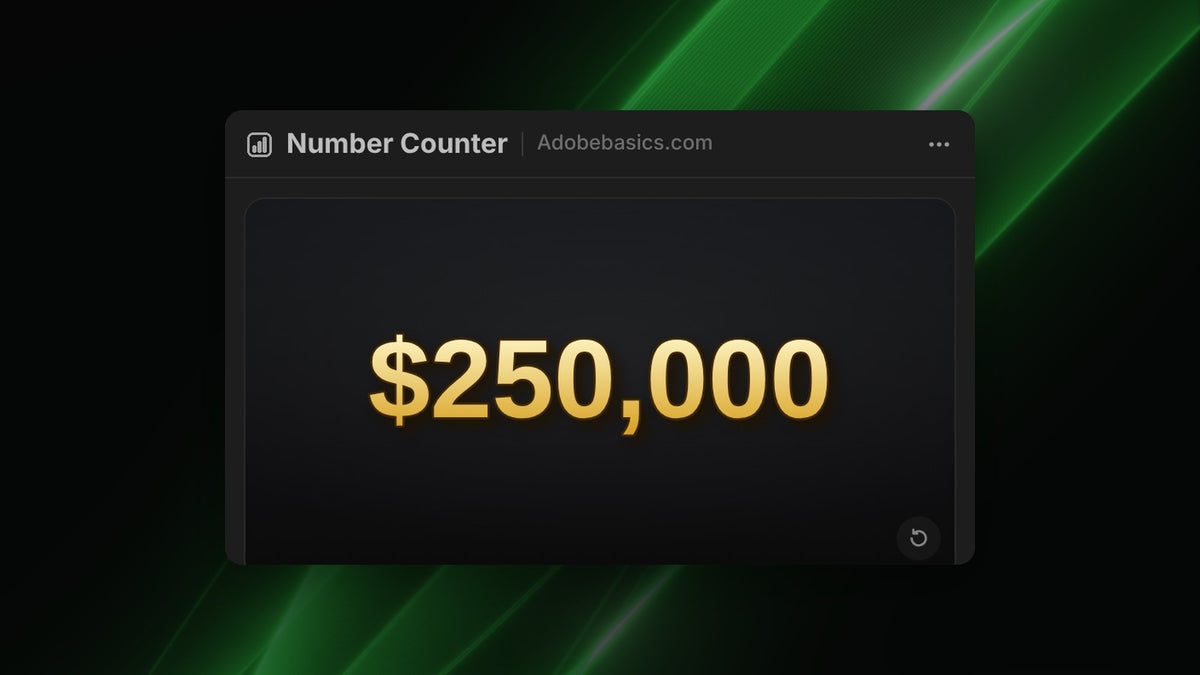
Passo 1: Defina o valor
Abra o painel em Janela › Extensões › Number Counter. Na aba Count, digite 0 em From e o seu total em To, como 250000, e ajuste a contagem para cerca de dois segundos.
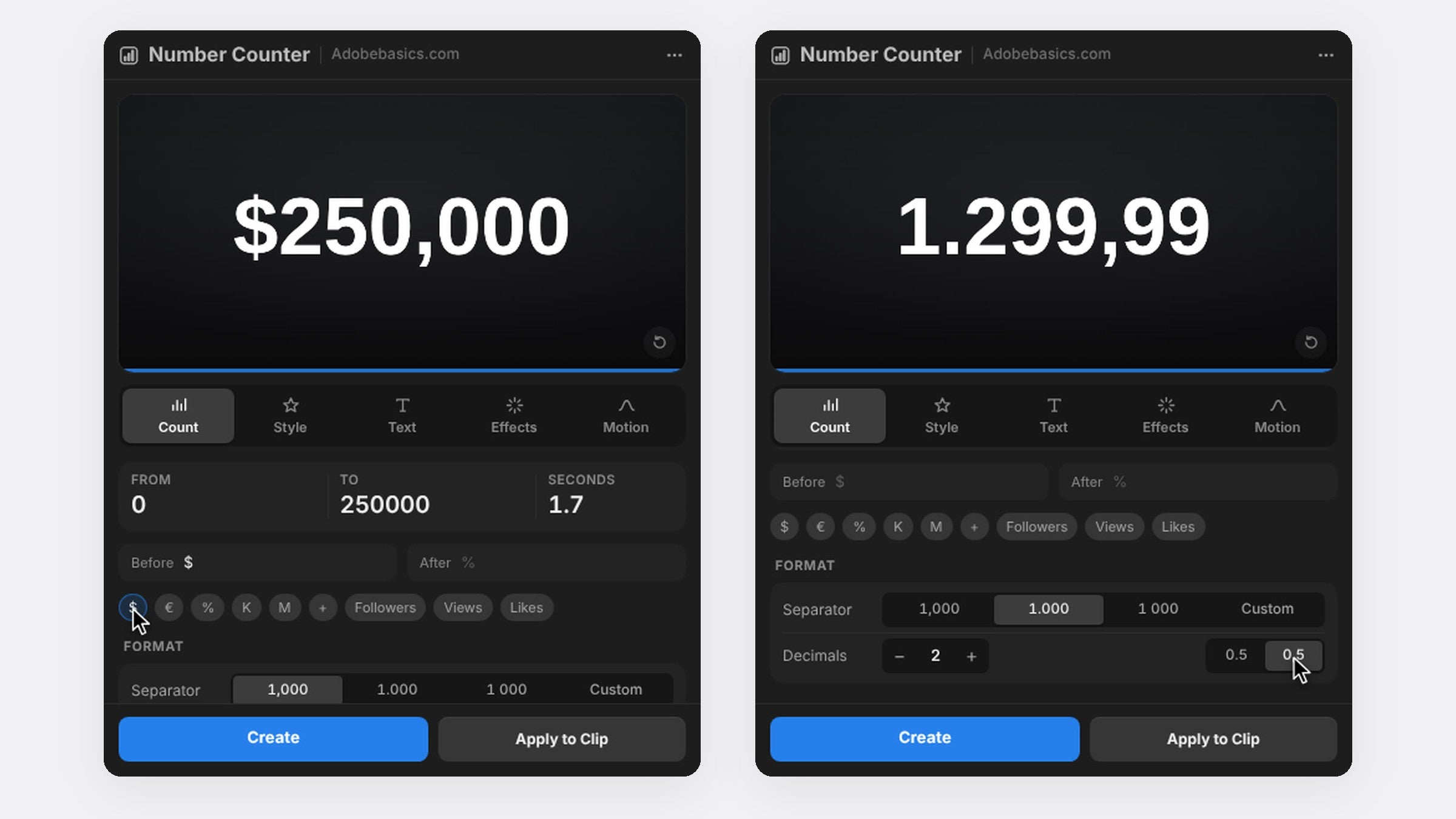
Passo 2: Adicione o símbolo da moeda
Clique em $ ou € para colocar o símbolo antes do número. Para outra moeda, digite-a no campo Before ou After, como R$ ou £.
Passo 3: Formate o valor
Escolha vírgula como separador para 250,000, ponto para 250.000 ou espaço para 250 000. Para preços, adicione duas casas decimais para os centavos contarem junto, como $1,299.99. Steady Digit Width impede que o valor se mexa durante a contagem.
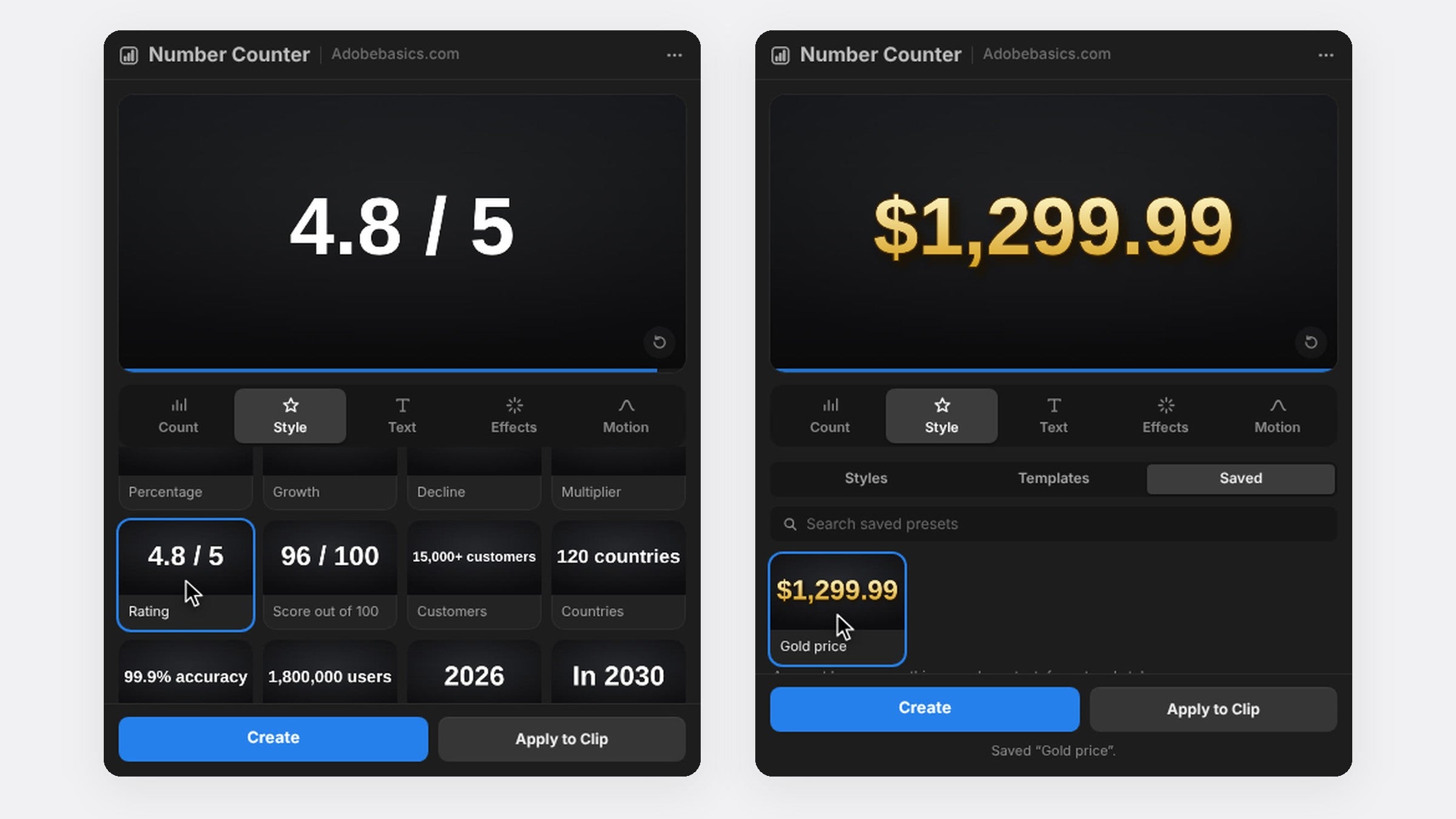
Passo 4: Dê um visual de dinheiro
Na aba Effects, adicione um degradê de duas cores do dourado claro ao dourado escuro, um contorno fino e uma sombra suave. Com o Pro, clique em um estilo Metals para dourado ou cromado em um passo e depois em Save as Preset para usar o mesmo visual em todos os vídeos.
Passo 5: Finalize no número certo
Na aba Motion, escolha Expo Out para a contagem desacelerar até o total. Clique em Create e coloque um som curto de caixa registradora ou moedas onde a contagem termina.
Perguntas frequentes
Como mostro centavos em um contador de dinheiro?
Coloque Decimals em 2. Os centavos contam junto com o resto do número.
O dinheiro pode contar para trás?
Sim. Digite um número maior em From do que em To, por exemplo um orçamento que cai de $10,000 para $0.
Quer um contador de dinheiro com um clique? Baixe o Number Counter para Premiere Pro.






