

 por
por 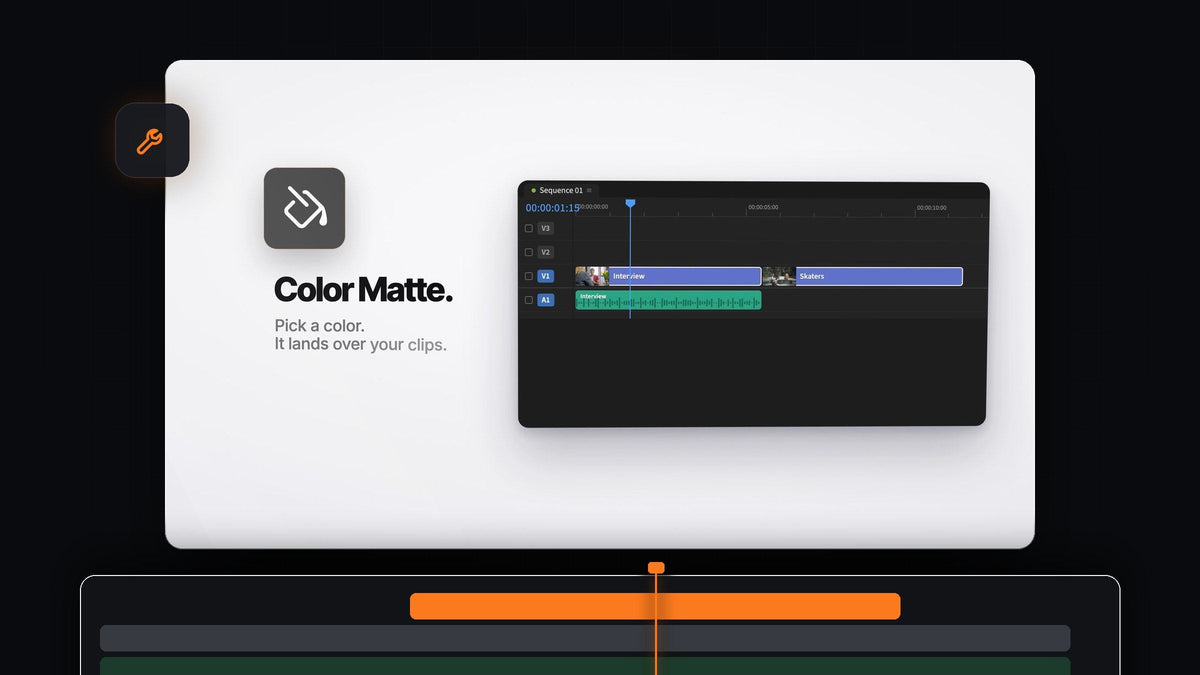
A resposta curta
Procurando uma alternativa ao Ayu QuickLayer Pro para Premiere Pro? O Mako coloca mattes de cor, camadas de ajuste e quadros congelados bem onde a sua edição precisa, em um clique. É grátis, no Mac e no Windows.
Ele lê a sua seleção e a agulha de reprodução, corta cada camada na medida e a coloca na primeira trilha livre acima. Você escolhe os clipes, o Mako faz o resto.
Três camadas que toda edição rápida precisa
Vídeos de criadores, reels e promos usam os mesmos três blocos de construção o tempo todo. O Mako dá um botão para cada um, além de cliques extras para as variações que você mais usa.
- Color Matte. Escolha qualquer cor e o matte aparece sobre os clipes selecionados. Perfeito para cartelas de título, véus de cor e fundos sólidos atrás de texto.
- Adjustment Layer. Clique para uma camada sobre a seleção, Shift-clique para uma por clipe, Cmd-clique (Ctrl-clique no Windows) para uma camada curta de 0,4 segundo em cada corte.
- Freeze Frame. Uma imagem estática do quadro da agulha na trilha acima, mantida pelo clipe inteiro. Shift-clique para uma imagem estática de 3 segundos a partir da agulha.
Os três seguem as mesmas regras: sobre a sua seleção, na primeira trilha livre e desbloqueada, e nunca em cima de um clipe. Sem nada selecionado, as camadas cobrem cinco segundos a partir da agulha.
Passo 1: Instale o Mako
Finalize a compra por US$ 0, sem cartão, e baixe o Mako na página de confirmação do pedido. No Mac, abra o Mako.pkg. No Windows, execute o MakoSetup.exe do zip.
Reinicie o Premiere Pro, abra Window > Extensions > Mako e encaixe o painel ao lado da timeline. O Mako é compatível com o Premiere Pro 2021 e posteriores e se mantém atualizado sozinho.
Passo 2: Coloque um matte de cor na sua cor
Selecione os clipes que você quer cobrir e clique em Color Matte. Um seletor de cores abre. Escolha a cor da sua marca e pressione OK.

O matte aparece sobre a sua seleção, aparado na medida. Coloque um título por cima para uma cartela de abertura, ou diminua a opacidade e mude o modo de mesclagem para um véu de cor. Nosso guia de fundo sólido no Premiere Pro tem mais ideias.
Passo 3: Um flash em cada corte
Selecione os clipes da sua sequência e dê Cmd-clique (Ctrl-clique no Windows) em Adjustment Layer. O Mako coloca uma camada curta de 0,4 segundo em cada corte, todas na mesma trilha.

Adicione um flash de brilho, um desfoque ou um zoom rápido à primeira, copie para as outras e cada corte ganha o mesmo impacto. É a base ideal para um efeito de flash colorido no Premiere Pro.
Prefere um visual diferente em cada plano? Dê Shift-clique no mesmo botão e cada clipe selecionado ganha a sua própria camada de ajuste.
Passo 4: Congele o momento
Posicione a agulha no quadro que você quer e clique em Freeze Frame. Uma imagem estática desse quadro aparece na trilha acima do clipe, mantida pelo clipe inteiro, então o original fica intacto embaixo.

Dê Shift-clique em vez disso para uma imagem estática de 3 segundos a partir da agulha, pronta para uma tarja com nome ou um momento de disco arranhado. Quadros congelados e camadas de ajuste ficam guardados em um bin Mako, então o painel Project continua organizado.
Passo 5: Coloque suas camadas em teclas
Clique com o botão direito em qualquer botão e escolha Keyboard Shortcut. Cada modo de clique também ganha a sua própria tecla, então o matte, a camada por clipe, a camada em cada corte e o congelamento de 3 segundos podem ficar cada um em uma tecla só.
Pinte os botões em Settings, com tom ou sólidos, para que as ferramentas de camada se destaquem num relance. Para conferir recortes e gráficos sobre os seus mattes, o botão Transparency Grid liga o quadriculado no Program Monitor com um clique.
Por que o Mako é a escolha fácil
O Mako funciona do jeito que o Premiere já funciona, sem caixas de diálogo, sem presets para gerenciar e sem licença para ativar. É grátis para sempre, sem conta e sem teste, e se atualiza sozinho em silêncio em segundo plano.
Ele também traz Nest, Unnest, Staircase, Fit to Frame, Clear Effects, QC Check e mais para o mesmo painel. Nosso guia completo do Mako cobre cada botão, ou baixe o Mako e experimente agora.
Perguntas frequentes
Qual é a melhor alternativa ao Ayu QuickLayer Pro para Premiere Pro?
O Mako. Ele adiciona mattes de cor, camadas de ajuste e quadros congelados sobre a sua seleção em um clique, na primeira trilha livre, e é grátis no Mac e no Windows.
Como adiciono um matte de cor sobre clipes selecionados no Premiere Pro?
Selecione os clipes, clique em Color Matte no Mako, escolha uma cor e pressione OK. O matte aparece sobre a sua seleção, aparado na medida.
Posso adicionar uma camada de ajuste em cada corte de uma vez?
Sim. Dê Cmd-clique (Ctrl-clique no Windows) no botão Adjustment Layer e o Mako coloca uma camada curta de 0,4 segundo em cada corte, todas na mesma trilha.
O Mako sobrescreve clipes na trilha de cima?
Nunca. O Mako usa a primeira trilha livre e desbloqueada acima dos seus clipes e adiciona uma trilha nova quando não há nenhuma.
Seus mattes, camadas e quadros congelados, com um clique cada, de graça. Baixe o Mako para Premiere Pro.



