

 por
por 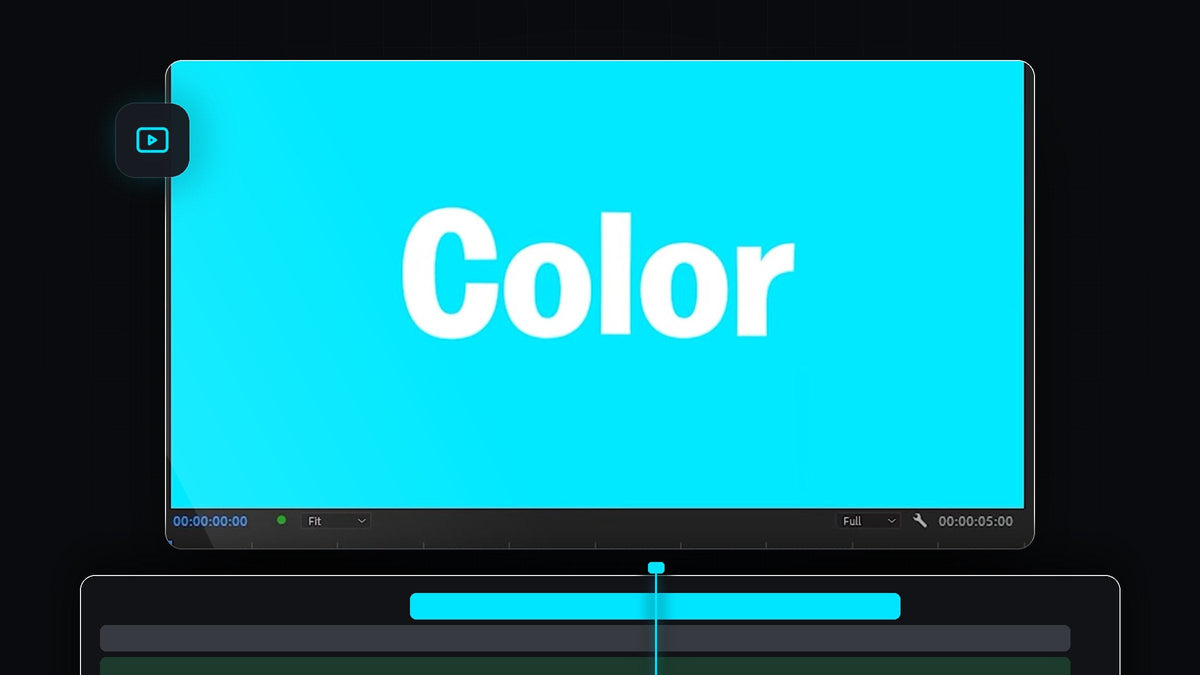
Assista ao tutorial
Passo 1: Crie um Color Matte no painel Project
Vá ao painel Project e clique no ícone New Item no canto inferior direito do painel. No menu, selecione Color Matte. A mesma lista também tem Adjustment Layer, Black Video e Transparent Video, então é um lugar útil para lembrar.

Passo 2: Confirme as configurações de vídeo
Abre-se uma janela New Color Matte. Por padrão ela usa o tamanho e a taxa de quadros da sua sequência, por exemplo 1920 x 1080 na base de tempo da sequência com Square Pixels (1.0). Deixe como está para o matte preencher o quadro e clique em OK.

Passo 3: Escolha a cor do fundo
Em seguida aparece o Color Picker. Arraste dentro do quadrado grande para escolher um tom, use a barra vertical para mudar o matiz ou digite um código hexadecimal exato no campo de baixo se tiver uma cor de marca. Clique em OK de novo, depois dê um nome ao matte na caixa Choose Name, ou mantenha Color Matte, e confirme com OK.

Passo 4: Arraste o matte para a timeline
O novo matte agora está no painel Project. Arraste-o para a timeline, normalmente na trilha de vídeo mais baixa, como a V1, e coloque o texto ou o vídeo nas trilhas acima. Se o matte for mais curto que o clipe, arraste a borda direita para esticá-lo, porque um color matte pode ser estendido o quanto você quiser.
Um clique com o Mako: o painel gratuito do Mako adiciona um color matte sobre os clipes selecionados, no indicador de reprodução, na primeira trilha livre, com um clique. Baixe o Mako de graça

Passo 5: Mude a cor depois
Você não fica preso à primeira escolha. Dê um clique duplo no clipe Color Matte na timeline e o Color Picker abre de novo para escolher uma nova cor. Todas as instâncias desse matte no projeto são atualizadas. Se quiser dois fundos diferentes, crie um novo color matte e use cada um onde precisar.

Dicas
- Mantenha o texto legível. Combine fundo escuro com texto claro, ou o contrário, para manter um contraste forte.
- Adicione movimento. Um fundo chapado é uma ótima base para texto animado, como nosso efeito de texto de máquina de escrever.
- Use um código hexadecimal para cores de marca. Digitar o valor exato no Color Picker mantém seus vídeos consistentes.
FAQ
Como faço um fundo de cor sólida no Premiere Pro?
Clique em New Item no painel Project, escolha Color Matte, selecione uma cor e arraste o matte para a timeline abaixo dos outros clipes.
Como mudo a cor de um color matte?
Dê um clique duplo no matte na timeline ou no painel Project. O Color Picker abre e você pode escolher uma nova cor.
Posso fazer um fundo preto?
Sim. Escolha Black Video no mesmo menu New Item, ou crie um color matte e escolha preto.
Quer um fundo mais interessante que uma cor chapada? Coloque nosso overlay de grade grátis sobre o fundo sólido.



