

 por
por 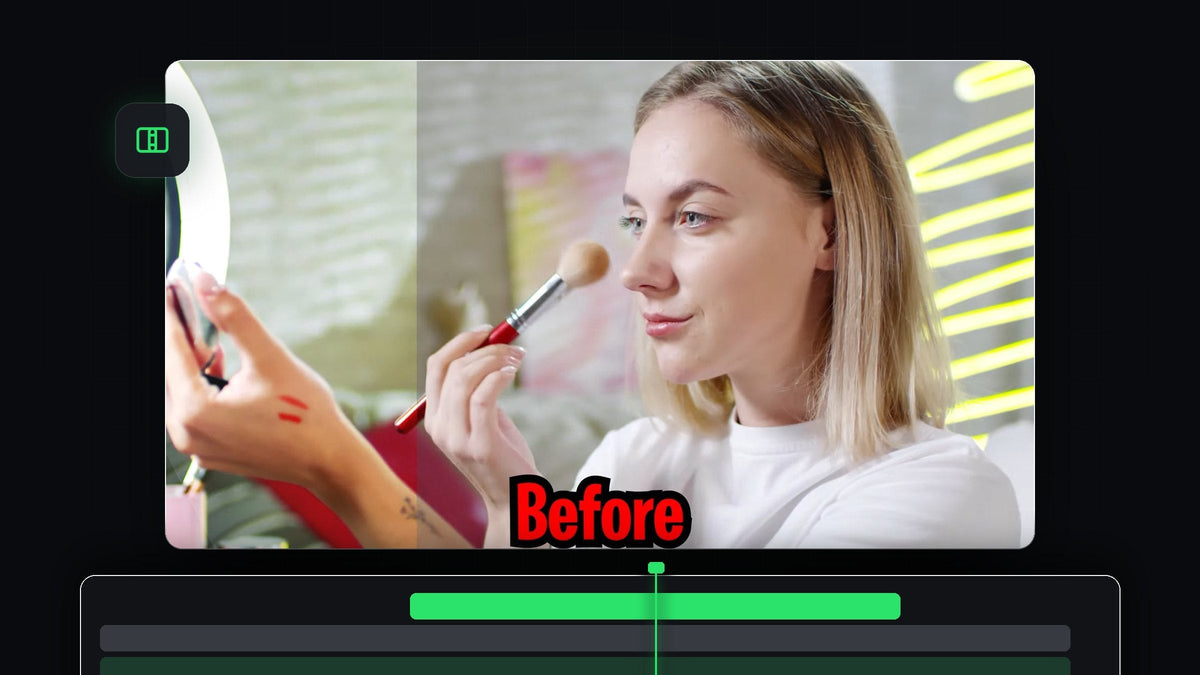
Assista ao tutorial
Passo 1: Empilhe seus clipes de antes e depois
Coloque o clipe Before em V1 e arraste o clipe After para V2, logo acima, para que ambos comecem no mesmo ponto. O clipe de cima é o que será varrido para revelar o de baixo, então garanta que os dois tenham a mesma duração e o mesmo enquadramento. Se a sua filmagem After for uma cópia com correção de cor ou retocada do original, o alinhamento é perfeito.

Passo 2: Adicione a transição Wipe ao clipe de cima
Abra o painel Effects com Window > Effects e pesquise por Wipe. Em Video Transitions > Wipe, arraste a transição Wipe simples para o início do clipe After em V2. O Premiere Pro trata uma transição no início de um clipe como uma revelação, então a imagem de baixo é descoberta enquanto o wipe acontece.

Mais rápido com BetterFX: pule o painel Effects. Aperte seu atalho do BetterFX, digite as primeiras letras de Wipe e aperte Enter para aplicá-lo ao clipe selecionado. Baixe o BetterFX
Passo 3: Defina a duração e a direção do wipe
Para mudar a velocidade da revelação, passe o cursor na borda da transição na timeline e arraste para a esquerda ou para a direita. Mais curto dá impacto, mais longo fica suave. Depois clique na transição e abra Effect Controls. As setinhas ao redor da prévia A / B mudam a direção em que o wipe começa, então você pode escolher da esquerda para a direita, de cima para baixo ou qualquer outra borda que combine com sua filmagem.

Passo 4: Adicione os rótulos Before e After
Escolha a Type Tool na barra de ferramentas (ou aperte T), clique no Program Monitor e digite Before. Mude para a Selection Tool para redimensionar e reposicionar o texto. Arraste o clipe de texto acima dos clipes na timeline e corte para que dure exatamente o mesmo tempo da filmagem.

Passo 5: Duplique o rótulo e aplique o wipe nele também
Segure Alt (Option no Mac) e arraste a camada de texto para cima para duplicá-la, colocando a cópia acima do clipe After. Dê um clique duplo na cópia no Program Monitor, mude as palavras para After e mova para o lugar. Agora adicione a mesma transição Wipe à camada de texto de cima, para que cada rótulo apareça e desapareça junto com seu clipe.
Passo 6: Alinhe os wipes
Dê zoom na timeline e deixe o cabeçote de reprodução onde o primeiro wipe termina. Corte o início do wipe do texto para que comece e termine nos mesmos frames do wipe do clipe. Quando as duas transições coincidem, o rótulo muda de Before para After exatamente como a imagem.

Dicas
- Mantenha os clipes com a mesma duração. Se os clipes de antes e depois saírem de sincronia, a comparação deixa de convencer.
- Teste outras direções. Um wipe vertical funciona bem para filmagem em retrato, um horizontal para paisagem.
FAQ
Como faço um antes e depois no Premiere Pro?
Empilhe as duas versões do clipe em trilhas separadas, adicione a transição Wipe ao início do clipe de cima e ajuste a duração e a direção.
Posso usar isso para comparações de correção de cor?
Sim. Use a filmagem sem correção como clipe de baixo e a versão corrigida por cima. Os mesmos passos servem para qualquer edição ou retoque.
Por que não vejo o wipe acontecendo?
Verifique se a transição está no início do clipe de cima e se o clipe de baixo está na trilha abaixo dele, com os dois se sobrepondo na timeline.
Quer aplicar efeitos como este sem vasculhar painéis? Experimente o BetterFX e adicione qualquer efeito com um atalho.


