

 por
por 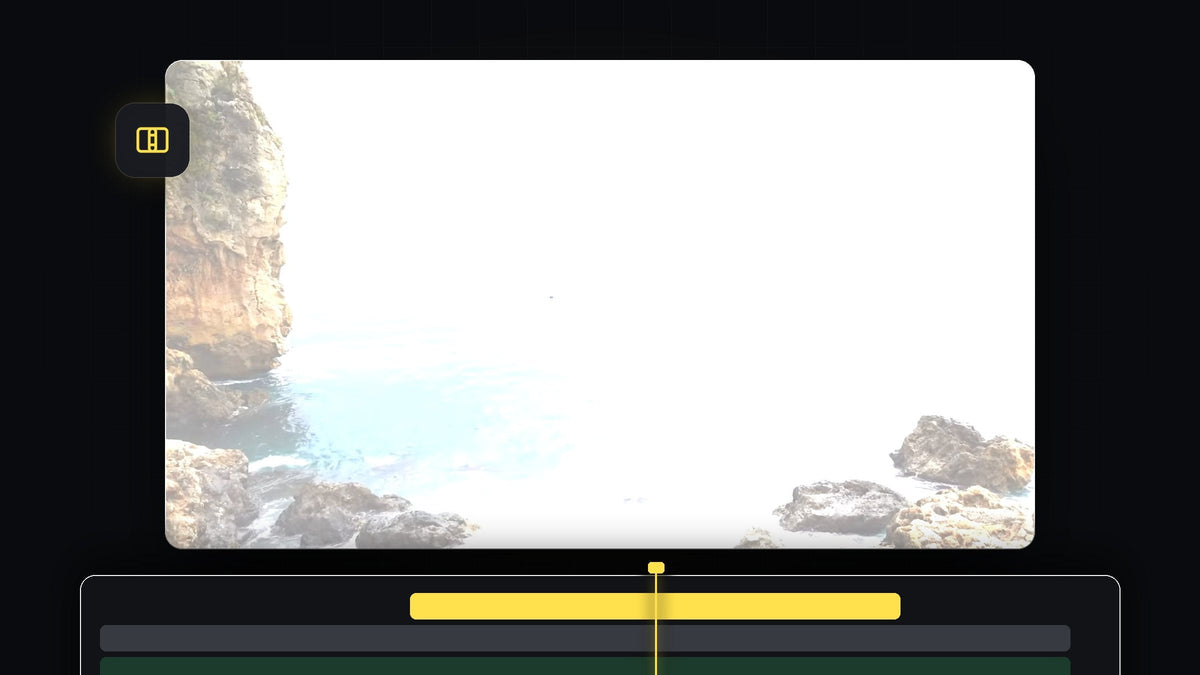
Assista ao tutorial
Passo 1: Crie uma Adjustment Layer
Vá ao painel Project e clique no ícone New Item na parte de baixo. Escolha Adjustment Layer e clique em OK. Depois arraste a nova Adjustment Layer do painel Project para a trilha acima dos seus dois clipes de vídeo na timeline. O efeito que você adicionar a ela se aplicará a tudo que estiver embaixo.

Um clique com o Mako: o painel gratuito Mako adiciona uma Adjustment Layer sobre os clipes selecionados, na posição do cursor, na primeira trilha livre, com um único clique. Baixe o Mako de graça
Passo 2: Coloque o cursor no corte
Posicione o cursor exatamente no corte entre os dois clipes. Dê zoom na timeline se precisar de mais precisão. A Adjustment Layer deve se estender sobre os dois clipes, cobrindo o corte.

Passo 3: Corte a Adjustment Layer para 10 frames de cada lado
Agora segure Shift e pressione a tecla Left Arrow duas vezes. Cada toque com Shift pula vários frames, e dois toques levam o cursor cerca de 10 frames para trás. Faça um corte na Adjustment Layer ali, por exemplo com a ferramenta Razor ou com Ctrl+K (Cmd+K no Mac) com a trilha da Adjustment Layer selecionada como alvo.
Volte o cursor para o corte entre os clipes, depois segure Shift e pressione a tecla Right Arrow duas vezes para avançar 10 frames. Faça outro corte. Por fim, selecione as sobras da Adjustment Layer dos dois lados e apague. Sobra um pedaço curto centralizado no corte.

Passo 4: Adicione o efeito ProcAmp
Abra o painel Effects e procure ProcAmp. Ele fica em Video Effects > Adjust. Arraste-o para a Adjustment Layer curta na timeline.
Mais rápido com o BetterFX: pule o painel Effects. Pressione o seu atalho do BetterFX, digite as primeiras letras de ProcAmp e aperte Enter para aplicá-lo ao clipe selecionado. Baixe o BetterFX
Passo 5: Adicione keyframes ao Brightness
Com a Adjustment Layer selecionada, abra Effect Controls. Leve o cursor ao início da Adjustment Layer e clique no cronômetro ao lado de Brightness para criar o primeiro keyframe. Deixe o valor em 0. Depois leve o cursor ao corte e defina Brightness como 100. A imagem fica branca no corte.

Passo 6: Traga o brilho de volta para baixo
Leve o cursor ao fim da Adjustment Layer. Clique no botão Reset ao lado de Brightness para voltar o valor a 0. Um keyframe é adicionado automaticamente, então o brilho sobe até o corte e desce depois dele. Reproduza para ver o flash. Se quiser mais suave, encurte ou alongue a Adjustment Layer.

Dicas
- Mais curto soa mais marcante. Um flash de poucos frames bate mais forte, enquanto um mais longo parece onírico.
- Corte na batida. Faça o frame mais brilhante cair em uma batida da música ou em um efeito sonoro.
- Experimente outro visual. Para uma transição estilizada, veja a nossa transição flash de objeto.
FAQ
Como faço uma transição flash branca no Premiere Pro?
Coloque uma Adjustment Layer curta no corte, adicione o ProcAmp a ela e crie keyframes de Brightness de 0 a 100 no corte e de volta a 0.
Onde fica o ProcAmp no Premiere Pro?
Procure no painel Effects. Ele fica em Video Effects > Adjust.
Posso usar uma cor diferente do branco?
Sim. Diminua o brilho e experimente um Color Matte ou um efeito de cor na Adjustment Layer para um flash colorido.
Quer transições prontas com som? Experimente as nossas transições glitch gratuitas com som.


