

 por
por 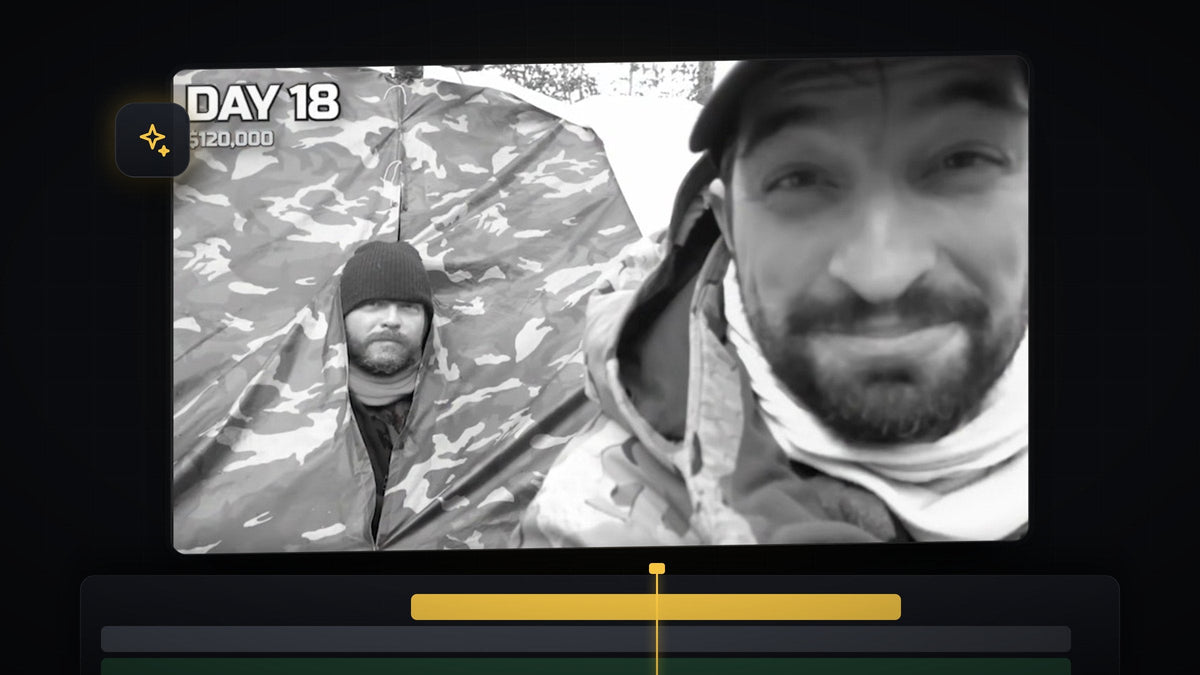
Assista ao tutorial
Passo 1: Deixe o clipe do flashback mais lento
Comece com o clipe do flashback cortado na timeline entre dois clipes normais. Para abrir espaço para a lentidão, selecione os clipes depois do flashback e mova-os um pouco para a frente, para que nada se sobreponha quando o clipe ficar mais longo.
Clique com o botão direito no clipe do flashback e escolha Speed/Duration. Ajuste Speed em torno de 30 a 50%. O vídeo usa 40%. Para deixar a câmera lenta mais suave, abra o menu suspenso Time Interpolation, escolha Optical Flow e clique em OK.

Agora encoste os clipes de novo para não haver espaço entre eles. Uma linha vermelha aparece acima da timeline sobre o clipe lento, o que significa que ele é pesado para o seu computador reproduzir. Pressione Enter para renderizar, e o Premiere vai preparar as partes pesadas para que a reprodução continue fluida.
Passo 2: Adicione uma camada de ajuste acima do clipe
Todos os ajustes do visual ficam em uma única camada de ajuste, assim você pode mexer neles sem tocar no vídeo. No painel Project, clique no botão New Item, escolha Adjustment Layer e clique em OK.
Arraste a camada de ajuste para uma trilha acima do clipe do flashback e corte as pontas para que ela tenha exatamente a duração do clipe.
Um clique com o Mako: o painel gratuito Mako adiciona uma camada de ajuste sobre os clipes selecionados, na posição do indicador de reprodução, na primeira trilha livre, com um clique. Baixe o Mako de graça
Passo 3: Deixe em preto e branco com vinheta
Selecione a camada de ajuste e abra o painel Lumetri Color. Se não o encontrar, vá em Window > Lumetri Color. Expanda Basic Correction, depois Color, e arraste Saturation todo para a esquerda, até 0. A imagem fica em preto e branco.

O vídeo original do MrBeast também escurece os cantos. Role até Vignette no mesmo painel e ajuste Amount para um número negativo, como -1.3. Isso leva o olhar para o centro e reforça o clima de imagem antiga.
Passo 4: Adicione uma leve cintilação de filme
O original também tem uma leve cintilação na imagem. Abra o painel Effects, procure por Strobe Light e aplique à camada de ajuste.
Mais rápido com o BetterFX: pule o painel Effects. Pressione seu atalho do BetterFX, digite as primeiras letras de Strobe Light e pressione Enter para aplicar ao clipe selecionado. Baixe o BetterFX
Com a camada de ajuste selecionada, vá em Effect Controls e encontre Strobe Light. Ajuste Blend With Original para 97% ou mais. Esse valor controla a intensidade do efeito: quanto mais alto, menos intensa a cintilação. Depois o vídeo usa Strobe Duration de 0.12, Strobe Period de 0.20, Random Strobe Probability de 8% e um Random Seed de 8. Copie esses valores e depois brinque com eles até a cintilação combinar com o seu vídeo.

Passo 5: Construa a transição de flash no corte
Agora recrie o flash brilhante usado antes e depois do momento do flashback. Arraste uma nova camada de ajuste acima das outras camadas para que ela cubra o corte um pouco antes e um pouco depois, e deixe o indicador de reprodução exatamente no corte.
Procure por ProcAmp no painel Effects e aplique a essa camada de ajuste. Em Effect Controls, clique no cronômetro ao lado de Brightness para criar um keyframe e depois aumente o valor para cerca de 30 a 40. O vídeo usa cerca de 33. Esse é o ponto mais brilhante da transição, então ele fica exatamente no corte.

Em seguida, volte 10 quadros: segure Shift e pressione a tecla Left Arrow duas vezes, depois redefina Brightness para o valor padrão. Volte ao primeiro keyframe, segure Shift e pressione a tecla Right Arrow duas vezes para avançar 10 quadros, e redefina o valor de novo. Agora você tem uma subida rápida até o branco e uma descida de volta.
Para uma rampa mais suave, você também pode aplicar easing nesses keyframes. Nosso guia sobre transições de flash em objetos no Premiere Pro mostra uma técnica de flash parecida.
Passo 6: Duplique o flash no fim do flashback
Você só precisa copiar a transição para o fim do flashback. Coloque o indicador de reprodução no corte, selecione a camada de ajuste e pressione M para adicionar um marcador a ela. Se você usar a mesma camada de ajuste do vídeo, isso também adiciona um marcador ao clipe.
Agora segure Alt (Option no Mac) e arraste a camada para copiá-la. Alinhe o marcador da cópia com o segundo corte, e o flash vai tocar nas duas pontas do flashback.
Dicas
- Deixe tudo em camadas de ajuste. O visual continua editável e você pode reutilizá-lo em qualquer outro clipe de flashback.
- Mais curto é mais forte. Um flashback de apenas alguns segundos tem mais impacto do que um longo.
- Mude a cintilação ao seu gosto. Aumente Blend With Original para um visual mais calmo ou diminua para um mais áspero.
FAQ
Quão lento deve ficar o clipe do flashback?
Em torno de 30 a 50% funciona bem. O tutorial usa 40%, e o Optical Flow mantém a câmera lenta suave.
Por que há uma linha vermelha acima do meu clipe lento?
Vermelho significa que essa parte da timeline é difícil para o seu computador reproduzir em tempo real. Pressione Enter para renderizar e a reprodução vai rodar de forma fluida.
Posso usar esse visual em qualquer vídeo?
Sim. As camadas de ajuste funcionam em qualquer clipe de vídeo, então você pode colocar a mesma configuração sobre imagens antigas, lembranças ou qualquer cena que queira que pareça passado.
Quer adicionar textura de filme ao seu flashback também? Experimente o overlay de grão gratuito.




