

 por
por 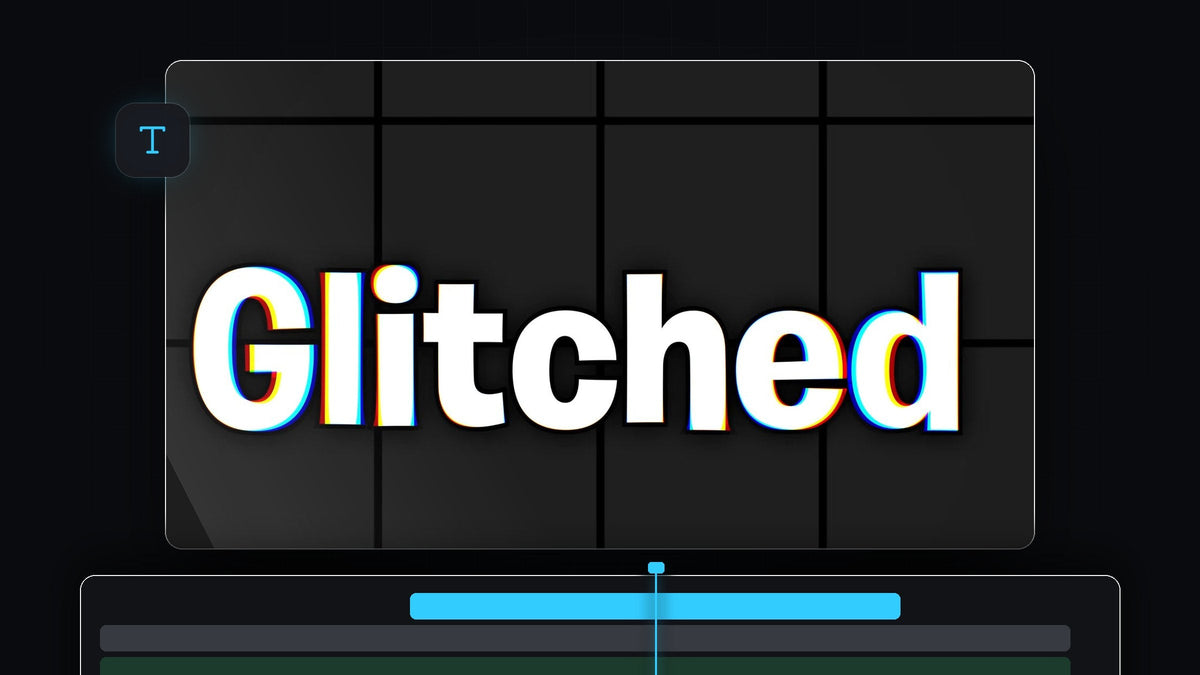
Assista ao tutorial
Passo 1: Adicione o seu texto
Selecione a Type Tool (pressione T), clique no Program Monitor e digite a sua palavra. Mude para a Selection Tool e redimensione e reposicione o texto onde quiser. Uma fonte grossa e em negrito mostra a separação de cores muito melhor do que uma fina.

Passo 2: Aplique o VR Chromatic Aberration
Abra Window > Effects e procure por VR Chromatic Aberration. Você o encontra em Video Effects > Immersive Video. Arraste-o para a camada de texto. Você já vai ver uma leve franja de cor ao redor das letras.

Mais rápido com o BetterFX: pule o painel Effects. Pressione seu atalho do BetterFX, digite as primeiras letras de VR Chromatic Aberrations e pressione Enter para aplicar ao clipe selecionado. Conheça o BetterFX
Passo 3: Ative o Falloff Invert
Com a camada de texto selecionada, abra Effect Controls e encontre os ajustes de VR Chromatic Aberrations. Marque Falloff Invert. Isso inverte o efeito para que o glitch seja mais forte longe do ponto central em vez de nele, o que dá o visual de cores separadas ao redor do texto.

Passo 4: Mova o Point of Interest para o centro
Clique no nome VR Chromatic Aberrations no Effect Controls e um pequeno ícone azul aparece no Program Monitor. Esse é o Point of Interest. Arraste-o para o centro do texto. O Premiere Pro aplica o efeito conforme a distância desse ícone, então tudo que fica longe do ícone azul recebe mais glitch.

Passo 5: Ajuste a quantidade de glitch
Para um glitch mais forte ou mais suave, ajuste o Falloff Distance no Effect Controls. Uma distância menor leva o efeito mais para dentro das letras, e uma maior o mantém perto das bordas. Você também pode mudar os valores de Aberration para Red, Green e Blue para escolher quais cores se separam.

Dicas
- Use texto branco em negrito. As franjas coloridas ficam mais fáceis de ver em letras grossas e claras sobre fundo escuro.
- Combine visuais. Adicione um contorno para um resultado mais gráfico, como no nosso tutorial de contorno de texto.
FAQ
Como faço texto glitch no Premiere Pro?
Adicione o texto, aplique o VR Chromatic Aberration, ative o Falloff Invert, coloque o Point of Interest no centro e ajuste a distância de falloff.
Onde fica o VR Chromatic Aberration no Premiere Pro?
Ele está no painel Effects, em Video Effects, na pasta Immersive Video. Pesquisar pelo nome o encontra rápido.
Por que nada acontece com o meu texto?
Confira se o efeito está na camada de texto e se o Point of Interest está no lugar certo. Tente reduzir o Falloff Distance para ver mais efeito.
Quer estilos de texto prontos? Conheça o Ultimate Text Preset Pack.


