

 por
por 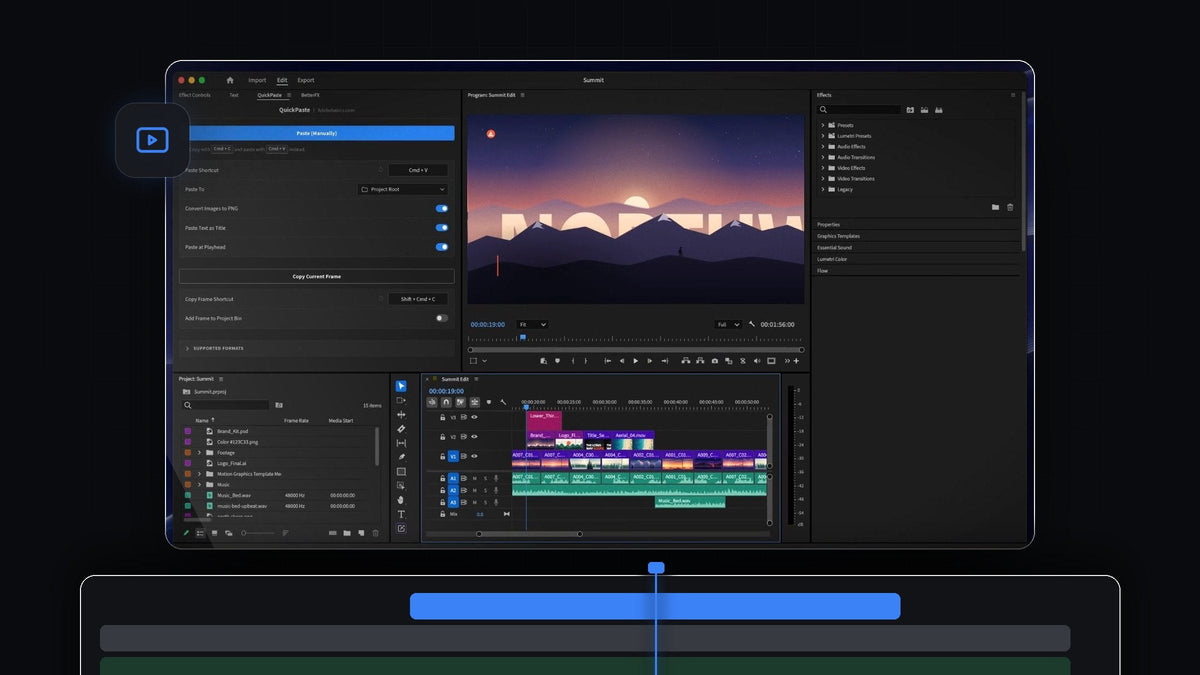
A resposta curta
Quer a sensação do Overlord dentro do Premiere Pro? O QuickPaste traz arquivos do Illustrator, Photoshop e After Effects para a sua edição com uma só colagem, no Mac e no Windows.
Copie a arte, pressione Cmd + V (Ctrl + V no Windows) no Premiere Pro e ela já está no seu projeto. Arquivos com camadas chegam como o arquivo real, então o trabalho do seu designer fica exatamente como ele montou.
Assista à introdução
Da equipe de design para a sua timeline
Quase todo projeto tem um momento em que o design passa o bastão para a edição. Um kit de marca no Photoshop, um logo no Illustrator, um título animado do After Effects e um lower third como MOGRT. Cada um é um arquivo, e cada um precisa estar na sequência.
O QuickPaste transforma essa entrega no gesto que você já faz cem vezes por dia. Sem exportar, sem a caixa de diálogo Import e sem arrastar entre janelas. Você copia, cola e continua cortando.
- Arquivos da Adobe continuam reais. Arquivos do Photoshop, Illustrator, After Effects e MOGRT chegam intactos, não como imagens achatadas.
- Vetores colam direto. Artes em SVG, PDF e EPS funcionam com o mesmo atalho.
- Mídia também. Clipes, músicas e efeitos sonoros da mesma pasta vêm junto. Se o Premiere Pro importa, o QuickPaste cola.
- Seu atalho de sempre. Cmd + V ou Ctrl + V, de qualquer lugar do Premiere Pro.
Passo 1: Instale o QuickPaste
Seu download aparece logo depois da compra e também chega por e-mail. Rode o instalador guiado para Mac ou Windows e ele configura o app QuickPaste e o plugin do Premiere Pro para você.
O QuickPaste funciona com o Premiere Pro 2021 a 2026, e as atualizações passam a ser instaladas automaticamente.
Passo 2: Copie os arquivos de arte
Abra no Finder ou no Explorador de Arquivos a pasta que o seu designer compartilhou. Selecione os arquivos de que precisa, como o PSD do kit de marca, o logo final em AI, o título em AEP e o lower third em MOGRT, e pressione Cmd + C.
Você pode copiar um arquivo ou uma seleção inteira. Uma mistura de arquivos da Adobe, filmagens e áudio funciona sem problema.

Passo 3: Cole na sua sequência
Clique em qualquer lugar do Premiere Pro e pressione Cmd + V. Não precisa abrir o painel do QuickPaste antes. Os arquivos chegam ao seu projeto e, com Paste at Playhead ativado, vão direto para a timeline no indicador de reprodução, um depois do outro, em ordem.
Como o PSD, o AI e o AEP chegam como o arquivo real, você continua trabalhando com eles do jeito que o Premiere Pro sempre permitiu. Se quiser continuar ajustando um título animado no After Effects, nosso guia de Dynamic Link entre Premiere Pro e After Effects mostra a ida e volta.

Arquivos MOGRT são colados do mesmo jeito. Se eles são novidade para você, veja como os arquivos MOGRT funcionam no Premiere Pro.
Passo 4: Traga apresentações e arte vetorial
Designers não mandam só arquivos com camadas. Pitch decks, style frames e folhas de logo costumam chegar em PDF, SVG ou EPS. Copie e cole. O QuickPaste converte as páginas em PNGs limpos na chegada, prontos para o Program Monitor.

Mantenha a entrega organizada
Abra o painel do QuickPaste uma vez para configurar e depois esqueça. Aponte Paste To para uma bin própria, uma bin que você escolher ou a raiz do projeto, para que cada entrega da equipe de design caia em um só lugar.
Ative Paste at Playhead quando estiver montando uma sequência, e desative quando quiser os arquivos só na bin. Você também pode gravar seu próprio atalho de colar e voltar ao padrão com um clique.
Por que editores que trabalham com designers escolhem o QuickPaste
- Nada novo para aprender. É o copiar e colar que você já usa, sem botão extra para apertar.
- O trabalho em camadas sobrevive. Arquivos da Adobe chegam como são, e imagens viram PNGs automaticamente.
- Funciona do jeito que o Premiere funciona. Arquivos colados ficam nas suas bins como qualquer outra coisa que você importou.
- Mac e Windows. A mesma colagem nos dois, então uma equipe mista trabalha do mesmo jeito.
- Seu para sempre. US$ 24,99 em pagamento único, com acesso vitalício, atualizações grátis e licença comercial.
Para cada configuração e formato, leia nosso guia completo do QuickPaste.
Perguntas frequentes
Qual é a melhor alternativa ao Overlord para Premiere Pro?
O QuickPaste. Copie arquivos do Illustrator, Photoshop, After Effects e MOGRT, pressione Cmd + V ou Ctrl + V no Premiere Pro e eles chegam como o arquivo real.
Posso colar um arquivo do Photoshop ou do Illustrator no Premiere Pro?
Sim. Copie o arquivo PSD ou AI e cole em qualquer lugar do Premiere Pro. O QuickPaste importa para você, intacto, na bin que você escolher.
Posso colar vários arquivos de design de uma vez?
Sim. Selecione todos, copie e cole uma vez. Com Paste at Playhead ativado, eles ficam um depois do outro na sua timeline, em ordem.
O que acontece com artes em PDF e SVG?
Artes em SVG, PDF e EPS são coladas direto e convertidas em PNGs limpos enquanto você cola.
O QuickPaste funciona no Windows?
Sim. Funciona do mesmo jeito no macOS e no Windows com o Premiere Pro 2021 a 2026.
Da pasta de design para a sua timeline em uma colagem. Garanta o QuickPaste para Premiere Pro.



