

 por
por 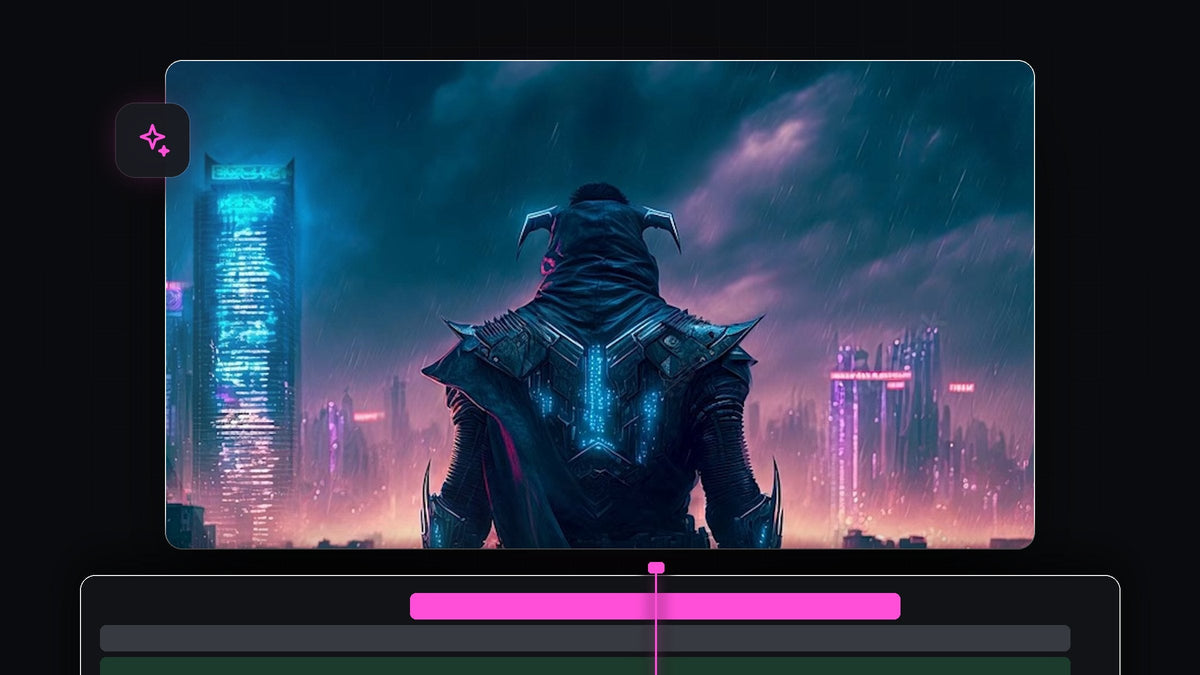
Assista ao tutorial
Passo 1: Aproxime a imagem com um keyframe de Scale
Selecione sua imagem na timeline e abra Effect Controls. Confirme que o cursor está no início do clipe. Clique no cronômetro ao lado de Scale e defina o valor como 120.

Passo 2: Defina o valor final como 100
Mova o cursor para o fim do clipe e mude Scale para 100. Agora a imagem se afasta devagar ao longo do clipe. Essa é a camada de fundo.
Mais suave com o EaseFlow: selecione os keyframes e aplique uma curva de suavização de verdade com um clique, em vez de arrastar alças Bezier. Conheça o EaseFlow
Passo 3: Duplique o clipe
Segure Alt (Option no Mac) e arraste o clipe uma trilha para cima com o mouse para duplicá-lo. Depois, confirme que o clipe de cima está selecionado.

Passo 4: Faça a camada de cima aproximar mais
Com o clipe de cima selecionado, vá até o segundo keyframe pela seta ao lado de Scale no Effect Controls e mude o valor para 140. Como essa camada vai ser o primeiro plano, ela precisa se mover mais que o fundo. Essa diferença de velocidade é o que cria o parallax.

Passo 5: Mascare o assunto na camada de cima
Mova o cursor para o início do clipe. No Effect Controls, em Opacity, clique na ferramenta Free Draw Bezier (o ícone de caneta). No Program Monitor, desenhe um contorno aproximado em volta do assunto clicando em pontos ao redor dele. Ligue o último ponto ao primeiro para fechar a máscara.

Passo 6: Suavize a borda da máscara
De volta ao Effect Controls, abra as configurações da máscara. Defina Mask Feather em cerca de 70 e Mask Expansion em cerca de 20. O feather esconde a borda da máscara e a expansão aumenta um pouco a máscara para não aparecer uma borda dura em volta do assunto.

Reproduza o clipe. O assunto aproxima mais rápido que o fundo, e a cena ganha profundidade de repente.
Dicas
- Trace sem capricho. O feather faz a maior parte da mistura, então você não precisa de um contorno perfeito.
- Adicione transições entre os clipes. Tomadas com parallax ficam ótimas encadeadas. Veja nosso guia sobre suavizar keyframes para um movimento mais fluido.
- Teste outros valores. A diferença entre os dois valores de Scale controla a intensidade do efeito.
FAQ
Que imagem funciona melhor para um efeito parallax?
Imagens com um assunto claro e um fundo distinto, como um personagem na frente de um skyline, funcionam melhor.
Preciso do After Effects para fazer parallax?
Não. Esta versão usa apenas keyframes de Scale, camadas duplicadas e uma máscara dentro do Premiere Pro.
Por que a borda da minha máscara está dura?
Aumente o Mask Feather e adicione um pouco de Mask Expansion até a borda sumir.
Para edições com muitos keyframes como esta, experimente o EaseFlow.




