

 por
por 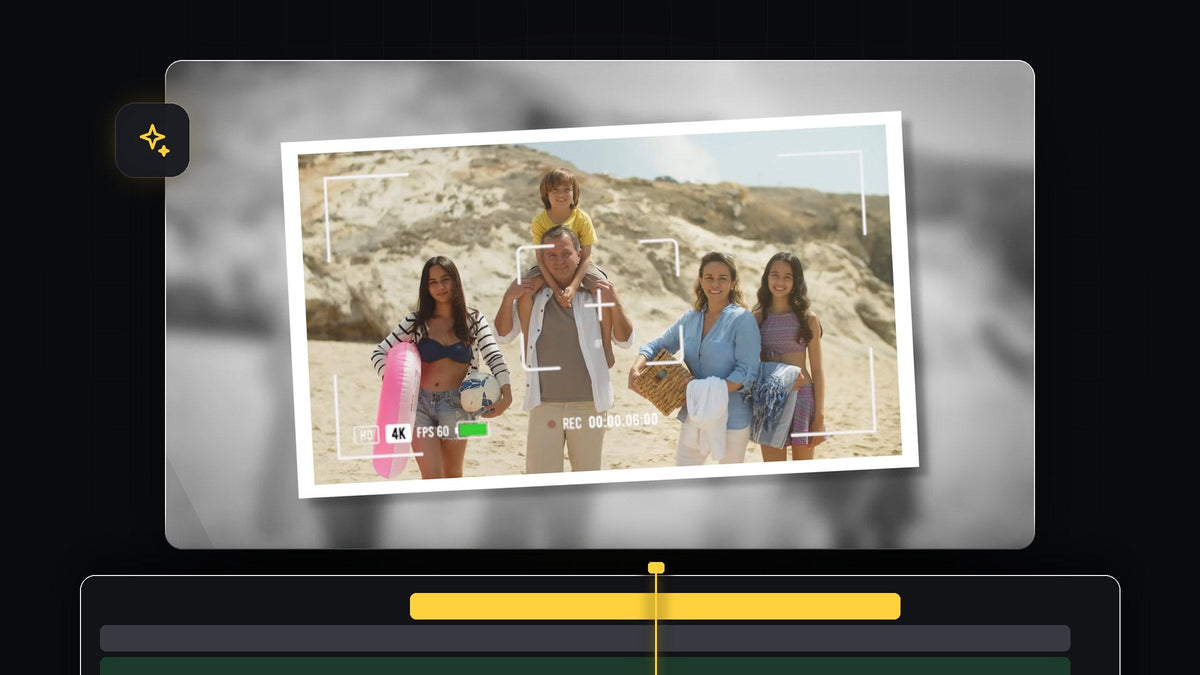
Assista ao tutorial
Passo 1: Congele o quadro
Mova o cursor para o momento exato em que quer que a foto seja tirada. Clique com o botão direito no clipe de vídeo na linha do tempo e escolha Insert Frame Hold Segment. O Premiere Pro divide o clipe e insere um quadro parado por alguns segundos. Você pode apagar qualquer vídeo que sobrar depois do quadro congelado, para que a foto seja o fim do seu plano.

Passo 2: Deixe o fundo em preto e branco
Selecione o quadro congelado e abra o painel Lumetri Color. Na aba Basic Correction, arraste Saturation até o fim, em -100 (ou digite o valor). A imagem fica em preto e branco e será o seu fundo. Se quiser, abra a seção Vignette e diminua um pouco o Amount para escurecer as bordas.

Passo 3: Desfoque o fundo
Vá ao painel Effects, procure por Gaussian Blur e aplique ao clipe congelado. Em Effect Controls, aumente o valor de Blurriness até o fundo ficar suave como você quer. Um desfoque forte ajuda a foto nítida da frente a se destacar.
Mais rápido com o BetterFX: dispense o painel Effects. Aperte seu atalho do BetterFX, digite as primeiras letras de Gaussian Blur e aperte Enter para aplicá-lo ao clipe selecionado. Baixe o BetterFX
Passo 4: Duplique o quadro congelado para a foto
Segure Alt (Option no Mac) e arraste o clipe congelado duas trilhas para cima para duplicá-lo. Selecione a cópia de cima, abra Effect Controls e apague todos os efeitos dela, para que volte a ficar nítida e colorida. Depois reduza só um pouquinho a escala da camada de vídeo. Essa cópia é a foto que ficará por cima do fundo desfocado.
Passo 5: Crie uma borda branca com um Color Matte
Vá ao painel Project, crie um Color Matte, escolha branco (ou qualquer cor que queira para a borda) e clique em OK. Arraste o matte para a trilha abaixo da camada de vídeo duplicada e corte-o para a mesma duração. Com o matte selecionado, abra Effect Controls, desmarque Uniform Scale e ajuste os valores de Scale Height e Scale Width até obter uma borda uniforme ao redor da imagem.

Um clique com o Mako: o painel gratuito do Mako adiciona um Color Matte sobre os clipes selecionados, na posição do cursor, na primeira trilha livre, com um clique. Baixe o Mako de graça
Se quiser, você pode adicionar um overlay de câmera, como um visor, acima da imagem para reforçar o visual de câmera.
Passo 6: Aninhe a foto e anime
Selecione todas as camadas, exceto o clipe do fundo desfocado, clique com o botão direito, escolha Nest e clique em OK. Agora a foto, a borda e o overlay se comportam como um único objeto. Selecione a camada aninhada e reduza a escala em Effect Controls. Certifique-se de estar no início da camada, crie keyframes para Scale e Rotation e defina os valores que preferir. Depois vá até o fim da camada, aumente um pouco a imagem e mude a rotação. Agora a foto flutua e se inclina devagar.

Passo 7: Adicione o flash de câmera
Crie uma camada de ajuste e arraste-a para cima da camada aninhada. Procure por ProcAmp no painel Effects e aplique à camada de ajuste. Mova o cursor para o corte onde a foto começa, abra Effect Controls e crie um keyframe para Brightness. Aumente o valor para cerca de 100, ou cerca de 60 se quiser um flash mais suave. Depois segure Shift, aperte duas vezes a tecla Left Arrow para voltar uns dez quadros e redefina o brilho. Volte ao keyframe do flash, avance dez quadros apertando duas vezes Shift + Right Arrow e redefina o valor de novo. A imagem agora pisca em branco no momento da foto.

Dicas
- Adicione um som de obturador. Um clique de câmera no flash deixa o efeito mais real.
- Mantenha o flash curto. Um flash de cerca de dez quadros de cada lado funciona bem.
- Experimente outras bordas. Um matte creme ou off-white dá um ar vintage à foto.
FAQ
Como congelo um quadro no Premiere Pro?
Clique com o botão direito no clipe no quadro desejado e escolha Insert Frame Hold Segment. Isso insere um quadro parado na sua linha do tempo.
Como faço uma borda de foto branca?
Crie um Color Matte branco, coloque-o abaixo da imagem e aumente a escala um pouco além da foto com Uniform Scale desmarcado.
Posso usar em outros cortes?
Sim. Copie as camadas aninhadas e a camada de ajuste para qualquer outro momento. Você também pode combiná-lo com uma transição de quadro congelado.
Quer um jeito rápido de dar um flash entre planos? Experimente o preset gratuito de transição shake.




