

 por
por 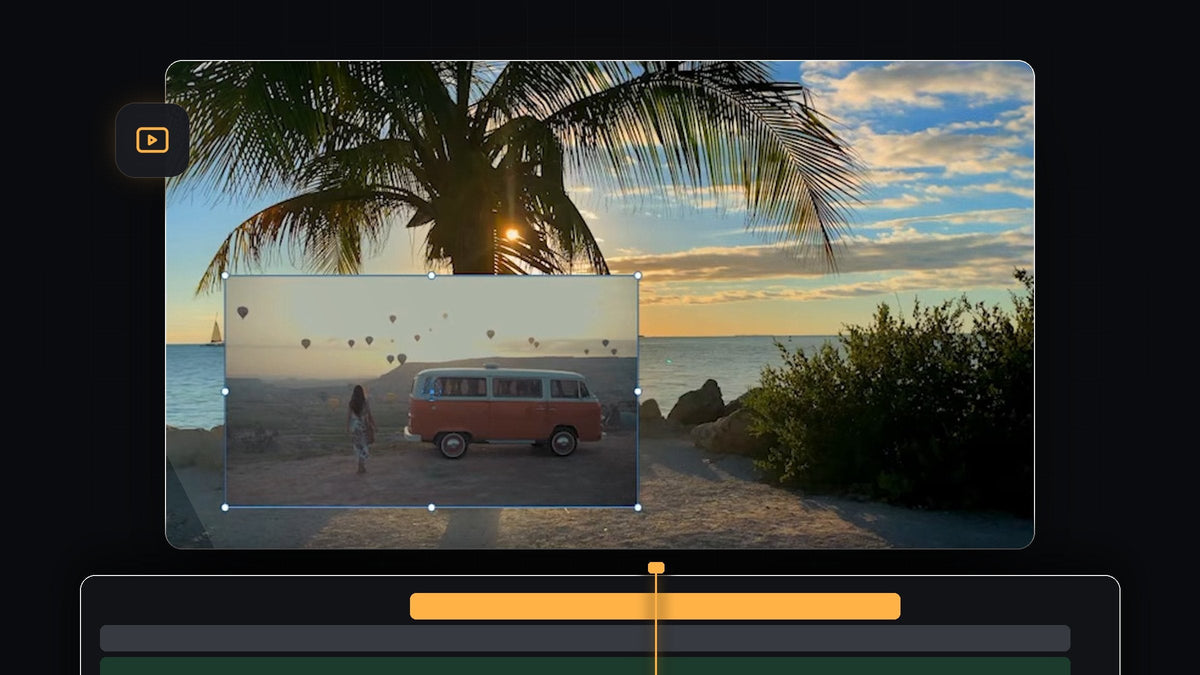
Assista ao tutorial
Passo 1: Empilhe o clipe de sobreposição acima do clipe de fundo
Coloque o clipe de fundo em V1 e arraste o clipe que você quer sobrepor para a trilha logo acima, V2. O Premiere Pro sempre mostra a trilha mais alta por cima, então agora a sobreposição cobre o fundo. Verifique se os dois clipes se sobrepõem na timeline no momento em que você quer o efeito e corte a sobreposição para a duração de que precisa.

Passo 2: Redimensione e posicione a sobreposição
Clique no clipe de sobreposição e abra o painel Effect Controls. Em Motion, diminua o Scale até a sobreposição ficar do tamanho que você quer e depois altere os valores de Position para movê-la. Você também pode arrastar o clipe no Program Monitor ou usar as alças ao redor dele. Mantenha-o longe das bordas e da parte mais importante da cena de fundo.
Se a sobreposição precisar de outra forma, desmarque Uniform Scale. O valor único de Scale se divide em Scale Height e Scale Width, e você pode esticar cada um separadamente. Depois, marque Uniform Scale de novo se quiser redimensionar de forma uniforme.

Passo 3: Baixe a opacidade para mesclar as camadas
Para um visual fantasmagórico e transparente, role até Opacity no Effect Controls e reduza a porcentagem a partir de 100. O fundo agora aparece através da sobreposição. Mexa no valor até as duas cenas funcionarem bem juntas e aumente de novo se a sobreposição ficar difícil de ler.
Passo 4: Teste um modo de mesclagem
Abaixo de Opacity, abra o menu Blend Mode, que vem em Normal por padrão. Ele lista modos como Darken, Multiply, Lighten, Screen, Overlay, Soft Light, Difference e outros. Cada um combina a sobreposição com o fundo de um jeito diferente. Vá clicando neles enquanto o Program Monitor mostra o resultado e fique com o que você gostar.

O vídeo escolhe Screen. Esse modo faz as partes escuras da sobreposição desaparecerem e mantém as partes claras, então o pôr do sol e o coqueiro aparecem através do clipe de sobreposição.
Passo 5: Confira o resultado final
Reproduza a sequência. Com o Screen aplicado, a sobreposição se mistura à cena da praia em vez de ficar por cima como um adesivo. Se ficar fraca ou forte demais, volte para Opacity ou teste outro modo de mesclagem. Você pode alternar entre Normal e um modo de mesclagem quantas vezes quiser sem perder as configurações de Position e Scale.

Dicas
- Comece com Normal. Um quadro simples é o visual clássico de picture in picture. Use modos de mesclagem quando quiser um estilo criativo de dupla exposição.
- Use fundos escuros para o Screen. O modo Screen deixa passar as áreas claras, então funciona melhor quando a sobreposição tem áreas escuras.
- Adicione uma forma personalizada. Para arredondar os cantos ou recortar a sobreposição em um círculo, veja nosso guia sobre máscaras no Premiere Pro.
FAQ
Como coloco um vídeo dentro de outro vídeo no Premiere Pro?
Coloque o segundo clipe em uma trilha de vídeo acima do primeiro, depois reduza o tamanho e mova com os controles Scale e Position no Effect Controls.
Por que só consigo ver o clipe de cima?
O clipe da trilha mais alta cobre o que está abaixo. Reduza o clipe de cima ou baixe a Opacity dele para revelar o clipe da trilha de baixo.
O que o modo de mesclagem Screen faz?
O Screen clareia a imagem combinando a sobreposição e o fundo, de modo que as áreas escuras da sobreposição ficam transparentes e as áreas claras continuam visíveis.
Quer mais visuais prontos para suas sobreposições e edições? Confira o pacote Ultimate Premiere Pro Presets com mais de 500 presets.





