

 por
por 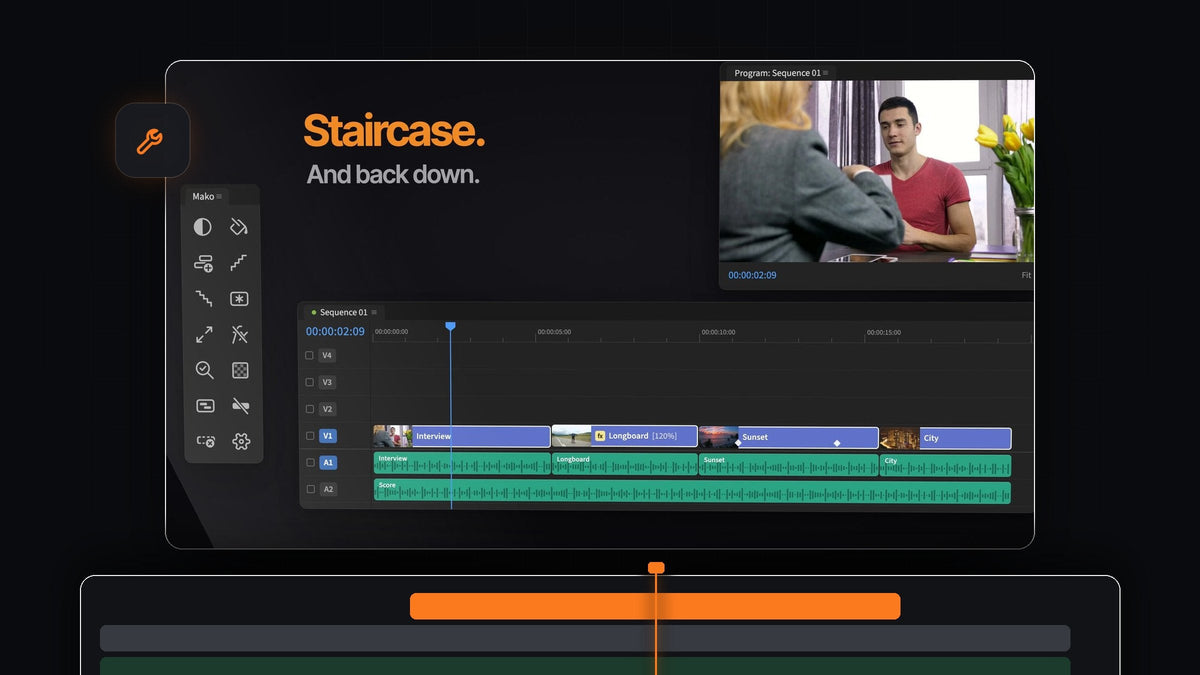
A resposta curta
Quer resultados no estilo do pt_ShiftLayers dentro do Premiere Pro? O Mako sobe cada clipe selecionado para uma trilha própria com um clique e traz todos de volta com a mesma rapidez. É grátis, no Mac e no Windows.
O mesmo painel reúne os outros movimentos de camadas que um editor com pegada de motion usa: congelamento de quadro na trilha de cima, um xadrez de transparência, mattes de cor sólida e ajustar ou preencher o quadro para qualquer clipe.
Movimentos de camadas, feitos para a timeline do Premiere
Edições em camadas, colagens e aberturas com picture-in-picture começam todas do mesmo jeito: clipes em trilhas separadas para que cada um possa se mover, mudar de escala e ser animado sozinho. O Mako transforma cada uma dessas etapas em um único clique.
- Staircase. Cada clipe selecionado sobe uma trilha, formando degraus como uma escada.
- Unstaircase. Os clipes escalonados voltam para uma única trilha.
- Freeze Frame. Uma imagem estática do quadro sob o indicador de reprodução na trilha de cima, mantida durante o clipe inteiro. Shift-clique para uma imagem estática de 3 segundos.
- Transparency Grid. O xadrez no Program Monitor, ativado com um clique.
- Fit to Frame. Ajusta a escala de um clipe para caber no quadro, ou Shift-clique para preenchê-lo.
- Color Matte. Uma cor sólida de qualquer cor, sobre a sua seleção.
Passo 1: Instale o Mako em um minuto
Finalize a compra por US$ 0, sem cartão, sem conta e sem chave de licença. Abra o Mako.pkg no Mac, ou execute o MakoSetup.exe do zip no Windows, sem precisar de administrador.
Reinicie o Premiere Pro e abra Window > Extensions > Mako. O Mako funciona com o Premiere Pro 2021 e versões mais recentes, e instala novas versões discretamente em segundo plano.
Passo 2: Escalone os clipes em trilhas próprias
Selecione os clipes que você quer empilhar e clique em Staircase. O primeiro clipe fica onde está e cada um dos seguintes sobe uma trilha.

Agora cada clipe tem sua própria trilha. Deslize-os para que se sobreponham, reduza-os em uma grade ou anime a entrada de cada um, sem cortar mais nada. Para um visual clássico em camadas, experimente um efeito picture-in-picture no Premiere Pro.
Passo 3: Congele um quadro na trilha de cima
Trabalhos de motion costumam precisar de um quadro congelado: uma pose que fica parada enquanto o resto se move, ou um momento congelado para um título. Posicione o indicador de reprodução e clique em Freeze Frame.

A imagem estática vai para a trilha acima do clipe, mantida durante o clipe inteiro, então a tomada em movimento continua por baixo. Shift-clique para uma imagem estática de 3 segundos a partir do indicador de reprodução. As imagens ficam guardadas em uma bin Mako, fora do caminho.
Passo 4: Confira seus recortes no xadrez
Quando você empilha gráficos, logos ou tomadas com chroma key, precisa ver exatamente onde está a transparência. Clique em Transparency Grid e o xadrez aparece no Program Monitor.

Bordas suaves e pixels soltos aparecem na hora. Clique de novo para desativar. É a checagem perfeita antes de exportar vídeo com transparência no Premiere Pro.
Passo 5: Achate a pilha de novo
Terminou a parte em camadas? Selecione os clipes escalonados e clique em Unstaircase. Eles voltam para uma única trilha, prontos para um corte seco.
Depois clique em Delete Empty Tracks para remover todas as trilhas que a pilha deixou para trás. Se algum clipe da pilha chegou no tamanho errado, o Fit to Frame ajusta a escala com um clique, e um Shift-clique preenche o quadro.
Transforme isso em um hábito de uma tecla
Cada botão do Mako pode ter seu próprio atalho de teclado, e cada Shift-clique também. Clique com o botão direito em um botão, escolha Keyboard Shortcut e pressione algo como Option + 1, ou só uma tecla F.
Coloque Staircase e Unstaircase lado a lado no teclado e empilhar fica tão rápido quanto um corte. Camadas novas do Mako nunca sobrescrevem um clipe: elas usam a primeira trilha livre e criam uma se precisar. Veja todos os botões no nosso guia do painel Mako.
Perguntas frequentes
Qual é a melhor alternativa ao pt_ShiftLayers para Premiere Pro?
O Mako. O botão Staircase sobe cada clipe selecionado para uma trilha própria com um clique, o Unstaircase traz de volta, e ele é grátis no Mac e no Windows.
Como escalonar clipes no Premiere Pro?
Instale o painel gratuito Mako, selecione os clipes e clique em Staircase. Cada clipe sobe uma trilha a mais que o anterior.
Como ativar a grade de transparência no Premiere Pro?
Clique em Transparency Grid no Mako e o xadrez aparece no Program Monitor. Clique de novo para desativar.
Posso colocar o Staircase em um atalho de teclado?
Sim. Clique com o botão direito no botão e escolha Keyboard Shortcut, ou defina na aba Shortcuts das configurações do Mako.
Empilhe, congele e confira suas camadas com um clique cada, de graça. Baixe o Mako para Premiere Pro.



