

 por
por 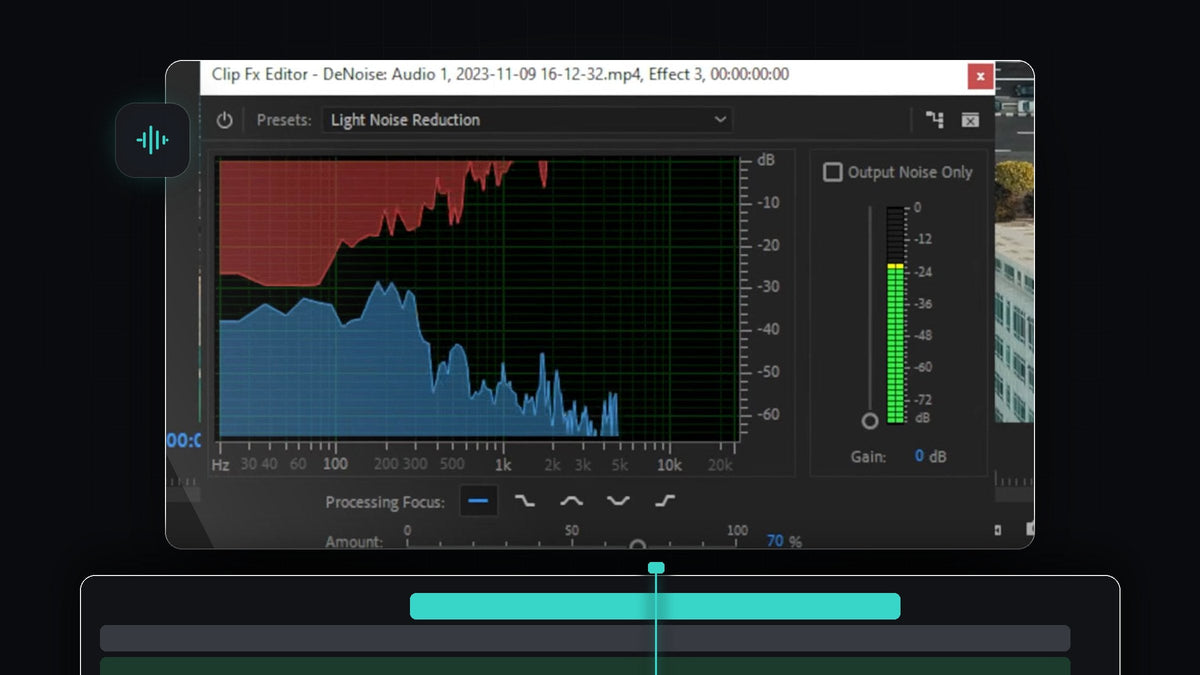
Assista ao tutorial
Passo 1: Aplique o efeito DeNoise ao áudio
Abra o painel Effects (Window > Effects) e digite denoise na caixa de busca. Você encontra o DeNoise em Audio Effects > Noise Reduction/Restoration. Arraste-o para a camada de áudio do clipe que tem o ruído de fundo. Solte-o na trilha de áudio, não na de vídeo.

Passo 2: Abra o editor do efeito
Com o clipe de áudio selecionado, abra o Effect Controls e encontre o DeNoise. Ao lado de Custom Setup, clique no botão Edit. Isso abre o Clip Fx Editor, uma janela onde você vê e molda a redução de ruído.

Passo 3: Escolha um preset
Clique no menu Presets no topo da janela e escolha o que combina com o seu clipe. Use Heavy Noise Reduction se a gravação tiver muito ruído de fundo. Use Light Noise Reduction se tiver só um pouco. Comece pelo mais leve, porque configurações fortes podem deixar a voz fina ou aquosa.

Passo 4: Leia as ondas azuis e vermelhas
Quando você reproduz o clipe, o gráfico se enche de formas azuis e vermelhas. A área azul é o seu áudio original. A área vermelha mostra as frequências que o Premiere vai remover. Se o vermelho cobrir as frequências onde está a sua voz, a redução pode estar agressiva demais para a sua gravação.
Passo 5: Ajuste o controle Amount
Arraste o controle Amount na parte de baixo da janela para definir quanto ruído é removido. Quanto mais alto, mais forte a redução. Reproduza o clipe enquanto o move e ouça, e escolha o ponto em que o ruído some mas a voz continua clara. Você também pode alternar entre os presets de novo para comparar os resultados, já que cada um dá um resultado um pouco diferente.
Passo 6: Mire frequências específicas com o Processing Focus
Para ter mais controle, use os botões Processing Focus ao lado do gráfico. Eles dizem ao efeito em qual faixa de frequência se concentrar, então você pode direcionar a redução para a parte do som em que o ruído está, como um ronco grave ou um chiado agudo, em vez de todo o espectro.

Dicas
- Menos é mais. Um pouco de ruído restante soa mais natural do que uma voz processada demais.
- Ouça com fones de ouvido. Artefatos e som aquoso são muito mais fáceis de perceber do que nos alto-falantes de um notebook.
- Corrija estouros separadamente. O DeNoise cuida de ruído constante. Para estouros bruscos do microfone, use uma correção específica.
FAQ
Como remover o ruído de fundo do áudio no Premiere Pro?
Aplique o efeito DeNoise ao seu clipe de áudio, abra o editor com o botão Edit, escolha um preset Light ou Heavy Noise Reduction e ajuste o controle Amount.
Onde fica o efeito DeNoise no Premiere Pro?
Busque por DeNoise no painel Effects. Ele fica em Audio Effects > Noise Reduction/Restoration.
Por que minha voz soa estranha depois de remover o ruído?
A redução provavelmente está forte demais. Diminua o controle Amount ou mude para o preset Light Noise Reduction, para que menos da voz seja removida junto com o ruído.
Sua gravação também tem estouros bruscos de microfone? Corrija com o download remover estouro de microfone.




