

 por
por 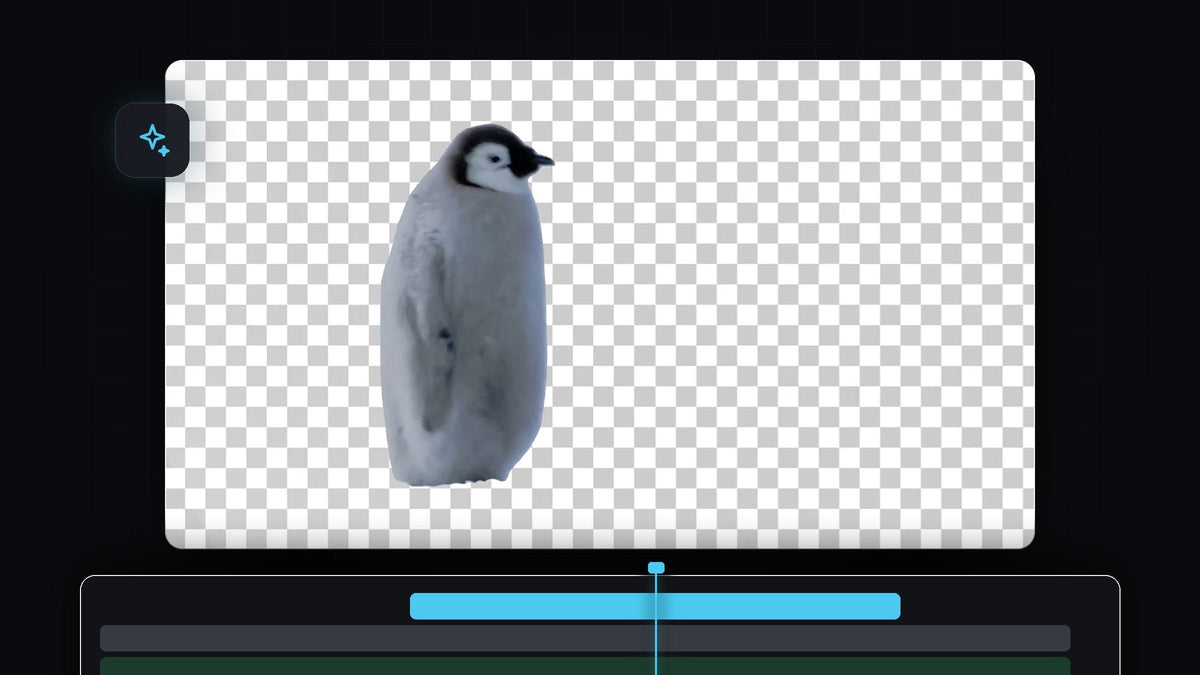
Você pode remover o fundo de um vídeo no Premiere Pro sem tela verde. A ferramenta Object Mask usa IA para detectar uma pessoa, animal ou objeto, e o tracker o acompanha pelo clipe, então você tem um recorte limpo em poucos cliques. Aqui está o fluxo completo, da escolha da ferramenta até a conferência do resultado.
Assista ao tutorial
Passo 1: Selecione o clipe e a ferramenta Object Select
Coloque seu material na timeline e clique no clipe para selecioná-lo. Depois olhe a barra de ferramentas ao lado da timeline. A Object Select Tool fica perto das ferramentas de formas, e o Premiere mostra uma dica dizendo que você pode manter pressionado para ver mais ferramentas de máscara. Clique nela para torná-la a ferramenta ativa.
Se você não vê a barra de ferramentas de jeito nenhum, abra-a em Window > Tools. Nosso guia sobre como corrigir o Effect Controls e a barra de ferramentas que sumiram no Premiere Pro mostra como recuperar os painéis.

Passo 2: Passe o mouse sobre o objeto e clique
Mova o mouse sobre o Program Monitor. Ao passar sobre o animal, o Premiere destaca o objeto que detecta com uma sobreposição colorida. Quando o destaque cobrir o objeto inteiro, clique uma vez para criar a máscara.

Uma nova Object Mask aparece no Effect Controls, em Unassigned Masks. Se a seleção deixar de fora parte do objeto, você pode clicar de novo na parte que falta para adicioná-la à máscara.
Passo 3: Rastreie a máscara pelo clipe
Uma máscara em um único quadro não basta, porque o objeto se move. No Effect Controls, abra a Object Mask e encontre os controles do Tracker. Clique no botão para rastrear a máscara selecionada para frente e para trás, de modo que funcione a partir do quadro atual nas duas direções.
Uma janela Tracking abre com uma barra de progresso e uma estimativa do tempo restante. Deixe terminar e pressione Stop só se quiser cancelar. Clipes mais longos ou mais complexos demoram mais.

Quando o rastreamento terminar, volte o indicador de reprodução para o início do clipe e percorra-o. O contorno da máscara deve ficar colado ao objeto em todos os quadros.
Passo 4: Remova o fundo movendo a máscara
Neste ponto a máscara ainda está sem atribuição, o que significa que ela ainda não faz nada no clipe. Role para baixo no Effect Controls e arraste a Object Mask de Unassigned Masks para a seção Opacity. Assim que ela ficar sob Opacity, tudo que está fora da máscara fica transparente.
No vídeo, o Program Monitor mostra o animal sobre preto, porque não há nada nas trilhas abaixo. O tom vermelho sobre o objeto é só a sobreposição de máscara do Premiere e não aparece na exportação final.

Passo 5: Coloque algo atrás do seu objeto
Agora o clipe é um recorte, então coloque um fundo novo em uma trilha abaixo: outro vídeo, uma foto, uma cor sólida ou um degradê. Texto também funciona bem atrás de um objeto, e nosso tutorial de texto atrás de objeto usa uma máscara parecida.
Se as bordas parecerem duras, use Feather nas configurações da Object Mask para suavizá-las um pouco, ou Expansion para aumentar ou diminuir a máscara em alguns pixels.
Dicas
- Use material nítido. A IA detecta melhor os objetos quando eles estão bem separados do fundo e sem muito desfoque de movimento.
- Confira os quadros problemáticos. Movimento rápido e detalhes finos como pelo ou cabelo podem confundir o tracker, então percorra o resultado e corrija qualquer quadro em que a máscara escorregue.
- Deixe terminar. Espere o rastreamento terminar antes de mover a máscara ou editar o clipe, senão o resultado pode ficar incompleto.
FAQ
Preciso de tela verde para remover o fundo no Premiere Pro?
Não. A ferramenta Object Mask encontra o objeto automaticamente, então você pode recortar pessoas, animais e objetos de filmagens comuns.
Por que o objeto aparece vermelho no Program Monitor?
É a sobreposição da máscara, que mostra o que ela cobre. É só um guia para edição e não faz parte do vídeo exportado.
Posso exportar um vídeo com fundo transparente?
Pode, se usar um codec que suporte canal alfa, como ProRes 4444 ou um formato parecido com transparência. Sua sequência então precisa de uma trilha vazia abaixo do recorte.
Quer acelerar o resto da sua edição? O pacote Ultimate Premiere Pro Presets traz mais de 500 presets prontos para soltar nos seus clipes.




