

 por
por 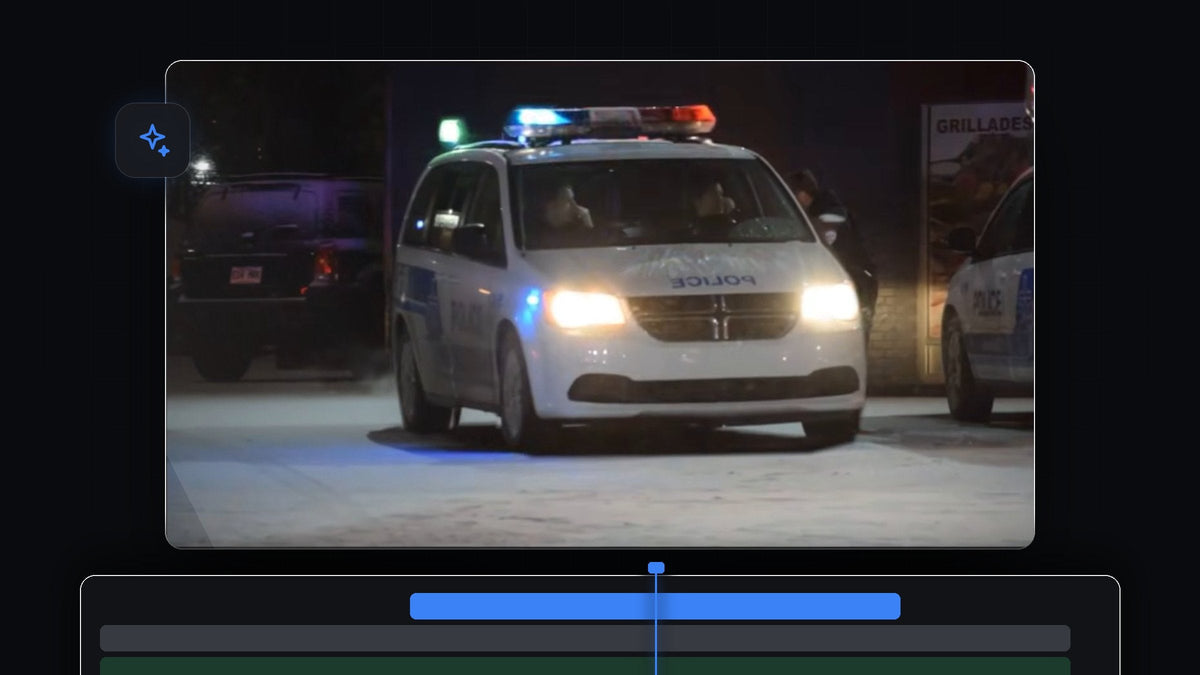
Assista ao tutorial
Passo 1: Duplique o clipe para uma trilha acima
Selecione seu clipe de vídeo, segure Alt (Option no Mac) e arraste-o uma trilha para cima. Agora você tem duas cópias idênticas, uma sobre a outra. A cópia de cima vai ter o objeto tremendo e a de baixo fica como fundo estável.

Passo 2: Desenhe uma máscara ao redor do objeto
Selecione o clipe de cima e abra o Effect Controls. Em Opacity, clique no ícone de caneta Free Draw Bezier.

Agora vá ao monitor Program e clique com o botão esquerdo ao redor da borda do objeto que você quer fazer tremer. No vídeo é uma viatura da polícia. Clique para adicionar pontos que sigam o contorno e não tenha pressa nas curvas. Lembre-se de ligar o primeiro e o último ponto, porque a máscara só se fecha quando eles se encontram.

Passo 3: Confira a máscara isolada
Para ver como a máscara ficou limpa, desligue a visibilidade da trilha de vídeo de baixo (clique no ícone de olho). A camada de cima agora mostra só o objeto mascarado sobre fundo preto. Se vir uma falha ou uma borda sobrando, mova os pontos da máscara até o contorno encaixar no objeto.
Passo 4: Adicione keyframes de posição
Ligue a trilha de baixo de novo, selecione o clipe de cima e encontre Position em Motion no Effect Controls. Clique no cronômetro ao lado de Position para criar o primeiro keyframe.
Avance cinco quadros. Um jeito rápido é apertar a tecla Left Arrow cinco vezes (ou usar a seta direita para avançar na timeline). Para um tremor mais lento, pule de 10 a 15 quadros. Agora mude os valores de Position por uma pequena quantidade aleatória, por exemplo mexendo em X e Y alguns pixels.

Avance de novo. Para pular mais rápido, segure Shift e aperte a seta uma vez, o que avança cinco quadros de uma vez. Faça outra pequena mudança aleatória em Position. Repita esse passo algumas vezes, sempre com valores pequenos e diferentes, para o objeto tremer em direções imprevisíveis.
Passo 5: Copie os keyframes ao longo do clipe
Quando tiver um punhado de keyframes, arraste uma caixa ao redor deles na timeline do Effect Controls para selecionar todos e pressione Ctrl + C (Cmd + C no Mac). Mova o cursor de reprodução para o último keyframe e cole com Ctrl + V (Cmd + V no Mac). Continue colando mais adiante para cobrir todo o comprimento do clipe.
Passo 6: Aumente a escala para esconder o original
Ao reproduzir, você vai ver o objeto tremendo, mas também o objeto original ainda parado atrás. Para resolver, aumente um pouco o valor de Scale do clipe de cima no Effect Controls. A cópia ampliada cobre o original e o tremor fica limpo.
Passo 7: Suavize o movimento e a máscara
Para um movimento mais suave, selecione todos os keyframes, clique com o botão direito em um deles, escolha Temporal Interpolation e depois Bezier. O movimento agora flui entre os keyframes em vez de dar saltos.

Mais suave com o EaseFlow: selecione os keyframes e aplique uma curva de easing de verdade com um clique, em vez de arrastar alças Bezier. Conheça o EaseFlow
Você também pode notar que a borda da máscara está dura. Aumente um pouco o Mask Expansion e depois o Mask Feather para as bordas se misturarem ao fundo. Reproduza o clipe e pronto: você tem um efeito de objeto tremendo.
Dicas
- Mantenha os valores pequenos. Poucos pixels de movimento parecem uma vibração, enquanto saltos grandes parecem um defeito no clipe.
- Use valores aleatórios. Se os números seguem um padrão, o tremor parece mecânico.
- Quer tremer a imagem inteira? Veja nosso post sobre o efeito de camera shake.
FAQ
Como faço um objeto tremer no Premiere Pro?
Duplique o clipe, mascare o objeto na camada de cima e crie keyframes na Position dele com pequenas mudanças aleatórias.
Por que ainda vejo o objeto original atrás do tremor?
A cópia em movimento se desloca em relação ao original. Aumente um pouco o Scale do clipe de cima para cobri-lo.
Como deixo o tremor mais lento ou mais rápido?
Mude o intervalo entre os keyframes. Cinco quadros dão um tremor rápido e de 10 a 15 quadros, um mais lento.
Procurando um tremor pronto? Baixe o preset gratuito de transição shake e arraste para os seus clipes.




