

 por
por 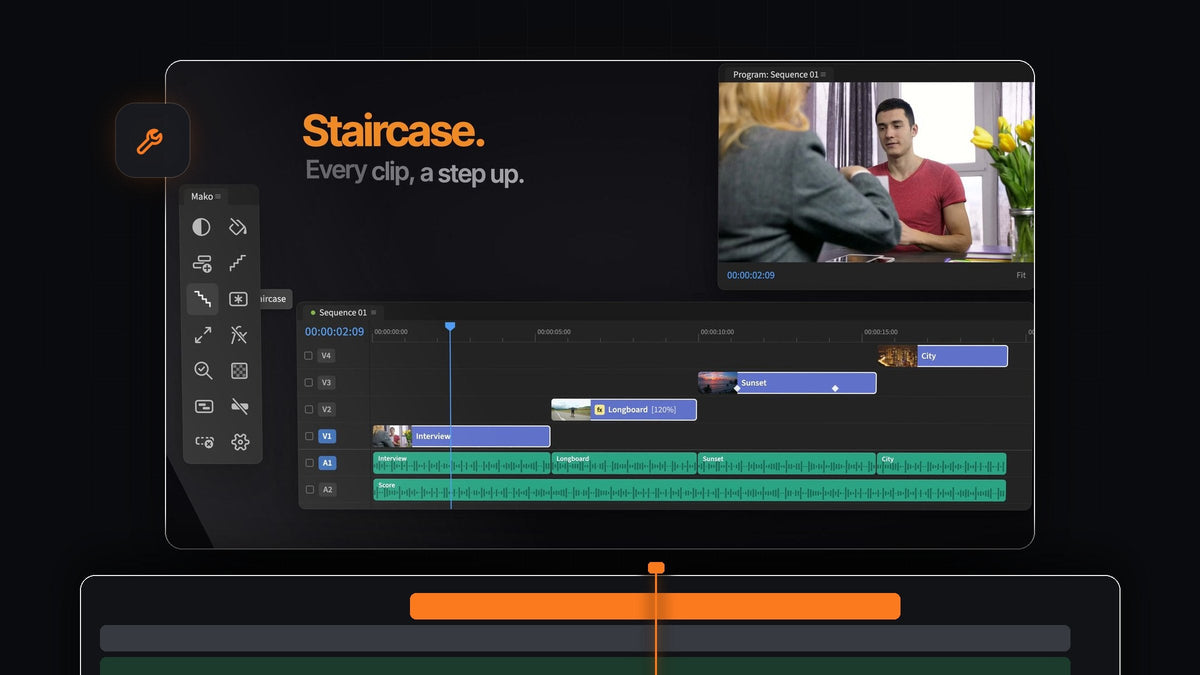
A resposta curta
Procurando uma alternativa ao Shifter para Premiere Pro? O Mako escalona seus clipes selecionados com um clique e traz tudo de volta com outro. É grátis, no Mac e no Windows.
Staircase é uma das 13 ferramentas de um clique do painel Mako, então as tarefas ao redor da sua pilha também estão cobertas: camadas de ajuste, aninhamento, encaixe dos clipes no quadro e limpeza de trilhas vazias.
Por que empilhar clipes
Edições em camadas começam com clipes em trilhas separadas. Telas divididas, picture in picture, colagens e B-roll sobreposto precisam de cada take em uma trilha própria antes que você possa redimensionar, deslocar ou cortar.
Fazer isso à mão significa arrastar clipe após clipe para cima na timeline torcendo para nada encaixar no lugar errado. O Mako transforma isso em um único clique.
Passo 1: Instale o Mako de graça
Adicione o Mako ao carrinho e finalize a compra por US$ 0, sem cartão, sem conta e sem chave de licença. Seu download aparece na página de confirmação do pedido.
Execute o Mako.pkg no Mac ou o MakoSetup.exe no Windows, reinicie o Premiere Pro e abra Window > Extensions > Mako. Ele funciona com o Premiere Pro 2021 e posteriores.
Passo 2: Escalone seus clipes com Staircase
Selecione uma fileira de clipes na timeline e clique em Staircase. Cada clipe selecionado sobe uma trilha, e seus takes sobem a timeline como uma escada.

Agora cada take está em uma trilha própria, pronto para escalar, posicionar e sobrepor. Para um layout pronto, siga nosso guia de tela dividida no Premiere Pro.
Passo 3: Dê a cada clipe um visual próprio
Takes empilhados muitas vezes precisam de tratamento separado. Selecione os clipes e dê um Shift-clique em Adjustment Layer, e o Mako coloca uma camada de ajuste sobre cada clipe, cortada na duração dele.

As camadas vão para a primeira trilha livre e desbloqueada acima, e o Mako nunca sobrescreve um clipe. Se não houver trilha livre, ele adiciona uma. Um clique normal coloca uma única camada sobre a seleção inteira.
Passo 4: Traga tudo de volta com Unstaircase
Terminou a seção em camadas ou quer comparar os takes um depois do outro? Selecione os clipes escalonados e clique em Unstaircase. Eles voltam para uma única trilha.

Staircase e Unstaircase ficam lado a lado no painel, então você pode escalonar, conferir a edição e achatar de novo em segundos.
Passo 5: Organize a pilha
Uma pilha pronta é mais fácil de lidar como um único clipe. Selecione e clique em Nest para colocá-la em uma sequência própria, sem janela para dar nome. Precisa editar dentro dela depois na timeline principal? O Unnest devolve os clipes ao lugar com seus efeitos, keyframes e velocidade.
Takes de câmeras diferentes raramente têm o mesmo tamanho. Fit to Frame redimensiona um clipe grande demais para caber no quadro, e um Shift-clique preenche o quadro. Para zerar um clipe, Clear Effects remove os efeitos de vídeo dele com um clique.

Empilhar deixa trilhas vazias para trás. Clique em Delete Empty Tracks e todas somem de uma vez, sem janela.
Empilhe com uma tecla só
Se você escalona com frequência, coloque isso no teclado. Clique com o botão direito em Staircase, escolha Keyboard Shortcut e pressione um modificador e uma tecla, como Option + 2. Faça o mesmo com Unstaircase e você escalona e achata sem tocar no mouse.
Você também pode colorir os botões que mais usa, com tom suave ou sólido, esconder os que não usa e deixar o painel se organizar sozinho em colunas ou linhas. Cada configuração está no nosso guia do painel Mako.
Por que o Mako é a escolha fácil
- Um clique. Selecione, clique, pronto. Nenhuma configuração para preencher antes.
- Nas duas direções. Staircase e Unstaircase funcionam em dupla.
- Um painel inteiro em volta. Treze ferramentas para as tarefas antes e depois da pilha.
- Mac e Windows. Um download grátis para cada um, e o Mako se atualiza sozinho em segundo plano.
Perguntas frequentes
Qual é a melhor alternativa ao Shifter para Premiere Pro?
O Mako. O botão Staircase sobe cada clipe selecionado uma trilha com um clique, o Unstaircase traz de volta, e o painel é grátis no Mac e no Windows.
Como escalonar clipes no Premiere Pro?
Instale o painel grátis Mako, selecione os clipes na sua timeline e clique em Staircase. Cada clipe sobe uma trilha. Clique em Unstaircase para colocá-los de volta em uma única trilha.
Posso colocar o Staircase em um atalho de teclado?
Sim. Clique com o botão direito no botão e escolha Keyboard Shortcut, ou defina na aba Shortcuts em Settings. Funciona sempre que o Premiere está em primeiro plano e o painel está aberto.
Quais versões do Premiere Pro o Mako suporta?
O Mako funciona com o Premiere Pro 2021 e posteriores no macOS e no Windows.
Empilhe, achate e organize sua timeline de graça. Baixe o Mako para Premiere Pro.



