

 por
por 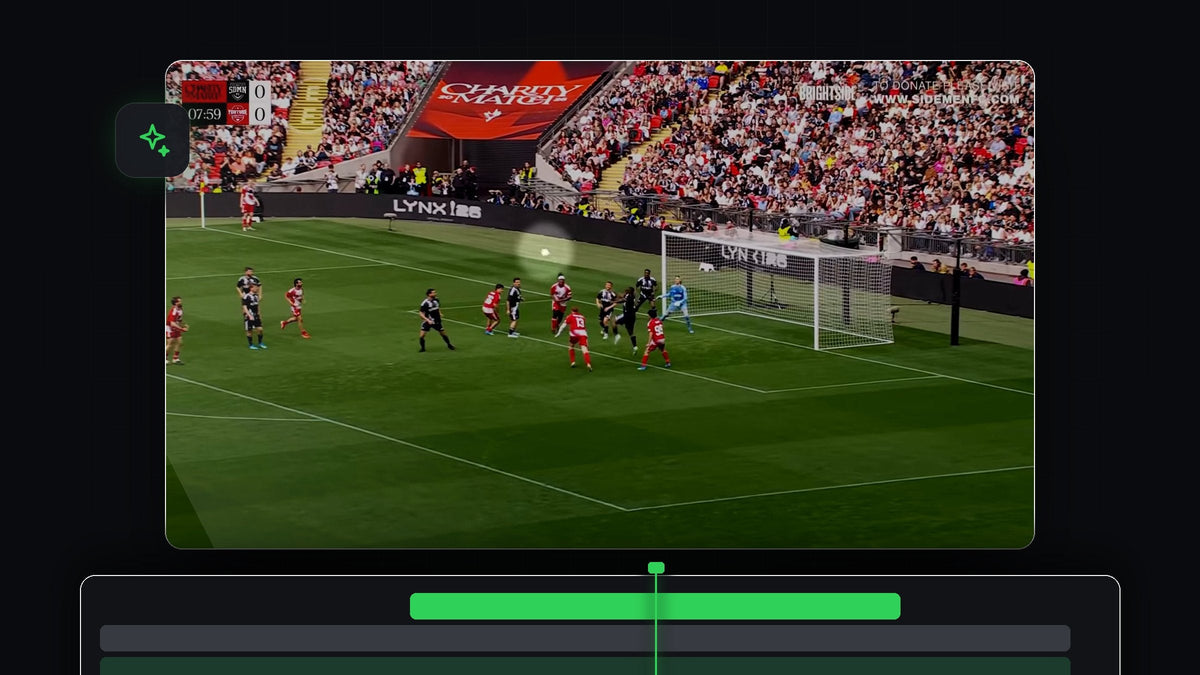
Assista ao tutorial
Passo 1: Escolha uma ferramenta de máscara na barra de ferramentas
Selecione o clipe na linha do tempo. Na barra de ferramentas, mantenha a ferramenta de máscara pressionada para abrir a lista de opções: Object Mask Tool, Ellipse Mask Tool, Rectangle Mask Tool e Pen Tool. A Object Mask Tool encontra e mascara objetos automaticamente, enquanto as outras três permitem desenhar a forma você mesmo. Para o rastreamento manual, escolha a forma que melhor se encaixa no seu sujeito. Uma elipse serve para a cabeça de uma pessoa ou uma bola, e a Pen Tool serve para formas irregulares.

Passo 2: Desenhe a máscara em volta do sujeito
Vá até o primeiro quadro em que o sujeito aparece. Clique e arraste no Program Monitor para desenhar a máscara em volta da pessoa ou do objeto que você quer seguir. A máscara agora aparece no painel Effect Controls, onde você pode ajustar Feather, Opacity e Expansion e marcar Inverted para inverter a área coberta pela máscara.

Passo 3: Defina os keyframes de Mask Path quadro a quadro
Este é o passo do rastreamento manual. Nas configurações da máscara, clique no cronômetro ao lado de Path para começar a criar keyframes. Depois avance alguns quadros por vez e, após cada passo, arraste a máscara no Program Monitor para que ela volte a ficar sobre o sujeito. Toda vez que você a move, o Premiere Pro adiciona um novo keyframe. Você verá uma fileira de pontos de keyframe na linha do tempo do Effect Controls.
Para movimentos rápidos, avance só um ou dois quadros por vez. Para movimentos lentos, você pode dar passos maiores e deixar o Premiere Pro preencher os intervalos. Use as setas do teclado para percorrer os quadros e aperte a barra de espaço de vez em quando para reproduzir e conferir se a máscara continua no lugar.
Passo 4: Aplique um efeito através da máscara
Agora use a máscara rastreada. No painel Effects, procure um efeito como Brightness & Contrast (Video Effects > Color Correction) e adicione-o ao clipe. Nas configurações do efeito no Effect Controls, escolha sua máscara na lista de máscaras abaixo do efeito. O efeito fica então limitado à forma que você rastreou. Altere os valores do efeito e marque Inverted para aplicá-lo a tudo, exceto ao sujeito, ou deixe desmarcado para afetar só o sujeito.

Mais rápido com o BetterFX: pule o painel Effects. Aperte o atalho do BetterFX, digite as primeiras letras de Brightness & Contrast e aperte Enter para aplicá-lo ao clipe selecionado. Baixe o BetterFX
Passo 5: Reproduza e corrija os pontos em que sai do lugar
Reproduza o clipe desde o início e observe a máscara. Onde ela escapar do sujeito, pare, vá até aquele quadro e arraste a máscara de volta ao lugar. Isso adiciona um keyframe de correção sem refazer o resto. Repita até o efeito ficar travado do começo ao fim.

Dicas
- Use um pouco de Feather. Uma borda suave esconde muito melhor os pequenos erros de rastreamento entre keyframes do que uma borda dura.
- Rastreie só o necessário. Adicione keyframes apenas onde o sujeito muda de direção ou velocidade. Menos keyframes significam um movimento mais suave.
- Teste o automático primeiro. A Object Mask Tool e os botões Tracker nas configurações da máscara fazem boa parte do trabalho, e os keyframes manuais corrigem depois os pontos onde eles falham.
FAQ
Como rastrear uma máscara manualmente no Premiere Pro?
Desenhe uma máscara, clique no cronômetro de Path, depois avance alguns quadros por vez e reposicione a máscara sobre o sujeito após cada passo.
Por que rastrear uma máscara manualmente em vez de usar o tracker?
O tracker automático pode perder o sujeito quando ele se move rápido, vira ou fica atrás de algo. Os keyframes manuais dão controle total nessas cenas.
Quantos keyframes eu preciso?
Depende da velocidade do sujeito. Movimento lento precisa de poucos keyframes, enquanto um movimento rápido ou irregular pode precisar de um a cada um ou dois quadros.
Depois de rastrear a máscara, presets de cor e de efeitos deixam o resultado ótimo rapidamente. Conheça mais de 500 presets para Premiere Pro




