

 por
por 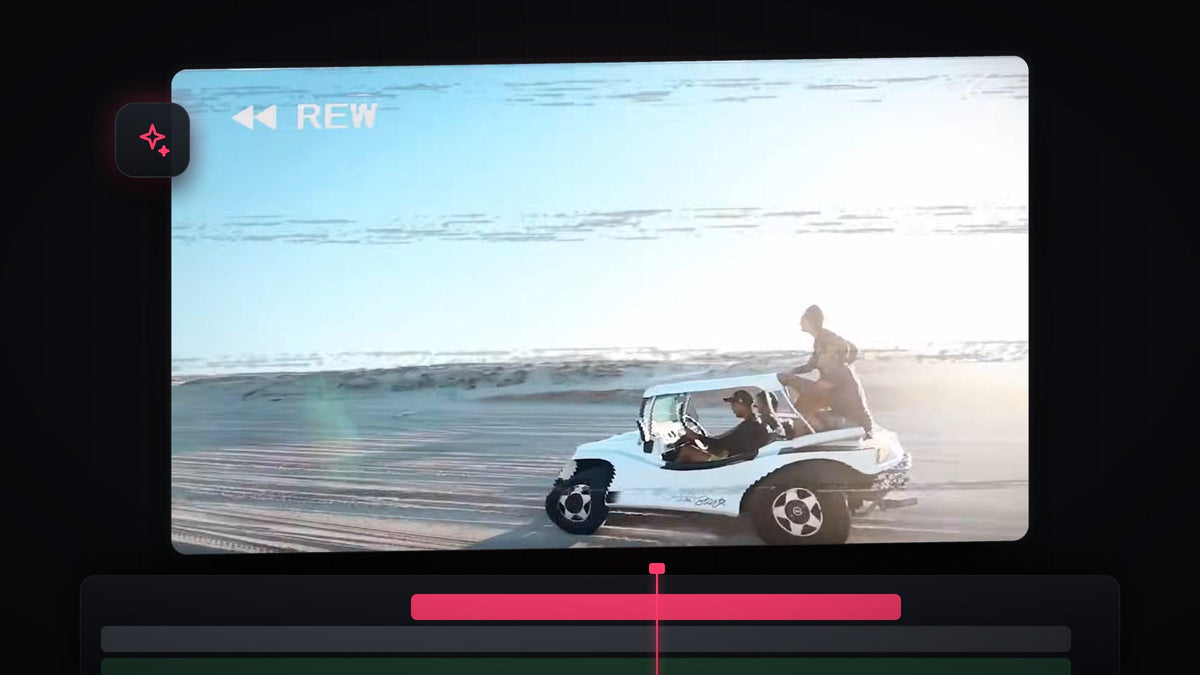
Assista ao tutorial
Passo 1: Duplique os clipes que você quer rebobinar
Se você só quer inverter um clipe, segure Alt (Option no Mac) e arraste o clipe para a direita para fazer uma cópia. Para inverter uma seção inteira, selecione antes todos esses clipes e arraste o grupo para a direita com Alt ou Option da mesma forma. As cópias são o que você vai rebobinar, então a filmagem original fica intacta na frente delas.

Passo 2: Aninhe as cópias e inverta a velocidade
Selecione os clipes duplicados, clique com o botão direito e escolha Nest, depois clique em OK. Aninhar reúne todas as cópias em um único clipe, então uma única configuração inverte todos juntos e qualquer efeito que você adicionar depois vale para todo o rebobinamento.
Com a camada aninhada selecionada, pressione Ctrl + R (Cmd + R no Mac) para abrir o Clip Speed / Duration. Marque Reverse Speed e aumente o valor de Speed ao seu gosto. Um rewind fica melhor quando é claramente mais rápido que a reprodução normal. Clique em OK.

Passo 3: Adicione Wave Warp à camada aninhada
Abra o painel Effects, procure por Wave Warp e arraste para a camada aninhada. Ele fica em Video Effects > Distort. É o balanço que faz a imagem parecer uma fita instável.
Mais rápido com o BetterFX: pule o painel Effects. Pressione seu atalho do BetterFX, digite as primeiras letras de Wave Warp e pressione Enter para aplicá-lo ao clipe selecionado. Baixe o BetterFX
Passo 4: Ajuste as configurações do Wave Warp
Com a camada aninhada selecionada, abra o Effect Controls e defina estes valores:
- Wave Type: Smooth Noise
- Wave Height: cerca de 100
- Wave Width: mais ou menos 900 a 1000. Outros valores também funcionam, então teste alguns.
- Direction: 180 graus
- Pinning: All Edges, que remove os vazios pretos que aparecem nas bordas do quadro
Você também pode diminuir o Wave Speed se o balanço estiver frenético demais para a sua filmagem.

Passo 5: Adicione um overlay de rebobinamento
Importe um overlay de rebobinamento com o rótulo REW e falhas de fita, e arraste para uma faixa acima da camada aninhada. O overlay do vídeo tem fundo de green screen, que o próximo passo remove. Qualquer overlay de rewind em fundo verde funciona do mesmo jeito.
Passo 6: Remova o green screen com o Ultra Key
Procure por Ultra Key no painel Effects e solte no overlay. No Effect Controls, clique no conta-gotas de Key Color e depois clique no verde no Program Monitor. O verde desaparece, e só o rótulo REW e as linhas de falha ficam por cima da sua filmagem invertida e tremida. Esse é o efeito VHS rewind finalizado.

Dicas
- Mantenha curto. Um rewind de um ou dois segundos parece uma fita de verdade sendo rebobinada. Mais que isso e o efeito se arrasta.
- Adicione som. O som de uma fita rebobinando sob o efeito o deixa muito mais convincente.
- Primeiro aninhe, depois aplique o efeito. Aplique o Wave Warp na camada aninhada, não nos clipes individuais, para que todos os clipes se distorçam de uma vez.
FAQ
Como inverter um clipe no Premiere Pro?
Selecione o clipe e pressione Ctrl + R (Cmd + R no Mac), depois marque Reverse Speed e clique em OK.
Por que aninhar os clipes antes de invertê-los?
Aninhar transforma vários clipes em um só, então você pode inverter, acelerar e adicionar efeitos a todos eles com uma única configuração.
Como me livro das bordas pretas depois de usar o Wave Warp?
Defina Pinning nos controles do Wave Warp como All Edges. Isso estica os pixels da borda em vez de deixar vazios pretos.
Quer o rótulo REW e as falhas de fita sem precisar criá-los? Baixe o overlay gratuito de VHS rewind e solte na sua timeline.




