

 av
av 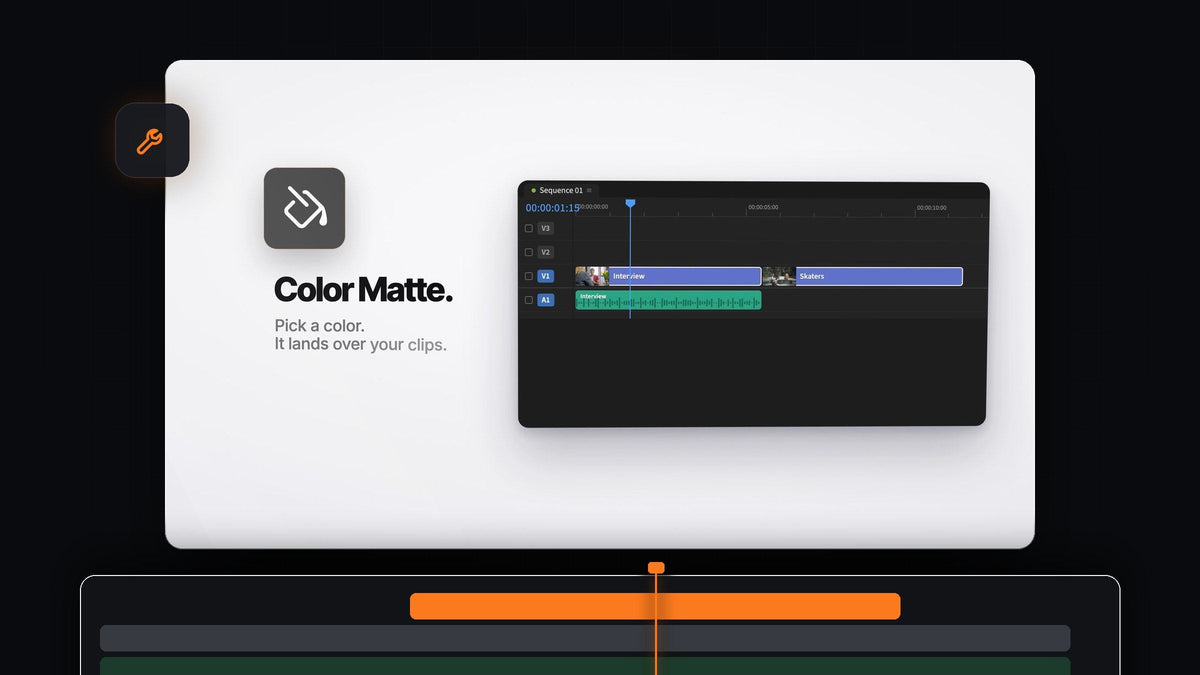
Det korta svaret
Letar du efter ett Ayu QuickLayer Pro-alternativ för Premiere Pro? Mako lägger färgmattor, justeringslager och frysta bildrutor precis där redigeringen behöver dem, med ett klick. Det är gratis, på Mac och Windows.
Det läser din markering och uppspelningshuvudet, anpassar varje lager och lägger det på det första lediga spåret ovanför. Du väljer klippen, Mako gör resten.
Tre lager som varje snabb redigering behöver
Creator-videor, reels och promos lutar sig mot samma tre byggstenar gång på gång. Mako ger var och en en knapp, plus extra klick för de varianter du använder mest.
- Color Matte. Välj vilken färg som helst så hamnar mattan över dina markerade klipp. Perfekt för titelkort, färgtoningar och enfärgade bakgrunder bakom text.
- Adjustment Layer. Klicka för ett lager över markeringen, Shift-klicka för ett per klipp, Cmd-klicka (Ctrl-klicka på Windows) för ett kort lager på 0,4 sekunder vid varje klipp.
- Freeze Frame. En stillbild av bildrutan vid uppspelningshuvudet på spåret ovanför, hållen genom hela klippet. Shift-klicka för en stillbild på 3 sekunder från uppspelningshuvudet.
Alla tre följer samma regler: över din markering, på det första lediga, olåsta spåret och aldrig ovanpå ett klipp. Utan markering täcker lagren fem sekunder från uppspelningshuvudet.
Steg 1: Installera Mako
Gå till kassan för $0, utan kort, och ladda ner Mako från orderbekräftelsesidan. På en Mac öppnar du Mako.pkg. På Windows kör du MakoSetup.exe från zip-filen.
Starta om Premiere Pro, öppna Window > Extensions > Mako och docka panelen bredvid tidslinjen. Mako stöder Premiere Pro 2021 och senare och håller sig själv uppdaterat.
Steg 2: Lägg en färgmatta i din färg
Markera klippen du vill täcka och klicka på Color Matte. En färgväljare öppnas. Välj din varumärkesfärg och tryck på OK.

Mattan hamnar över din markering, trimmad till rätt längd. Lägg en titel ovanpå för ett öppningskort, eller sänk opaciteten och byt blandningsläge för en färgtoning. Vår guide till en enfärgad bakgrund i Premiere Pro har fler idéer.
Steg 3: En blixt vid varje klipp
Markera klippen i sekvensen och Cmd-klicka (Ctrl-klicka på Windows) på Adjustment Layer. Mako lägger ett kort lager på 0,4 sekunder vid varje klipp, alla på ett spår.

Lägg till en ljusblixt, en blur eller en snabb zoom på det första, kopiera det till resten, så får varje klipp samma punch. Det är den perfekta grunden för en färgblixt-effekt i Premiere Pro.
Vill du hellre ha olika look på varje tagning? Shift-klicka på samma knapp så får varje markerat klipp ett eget justeringslager.
Steg 4: Frys ögonblicket
Placera uppspelningshuvudet på bildrutan du vill ha och klicka på Freeze Frame. En stillbild av den bildrutan hamnar på spåret ovanför klippet, hållen genom hela klippet, så originalet förblir orört under.

Shift-klicka i stället för en stillbild på 3 sekunder från uppspelningshuvudet, redo för en namnskylt eller ett skivrepa-ögonblick. Frysta bildrutor och justeringslager samlas i en Mako-bin, så Project-panelen håller sig prydlig.
Steg 5: Lägg dina lager på tangenter
Högerklicka på valfri knapp och välj Keyboard Shortcut. Varje klickläge får också en egen tangent, så mattan, lagret per klipp, lagret vid varje klipp och frysbilden på 3 sekunder kan ligga på var sin tangenttryckning.
Färglägg knapparna i Settings, tonade eller enfärgade, så att lagerverktygen syns direkt. För att kontrollera urklipp och grafik över dina mattor slår knappen Transparency Grid på schackrutorna i Program Monitor med ett klick.
Därför är Mako det enkla valet
Mako fungerar som Premiere redan fungerar, utan dialogrutor, utan presets att hantera och utan licens att aktivera. Det är gratis för alltid, utan konto och utan provperiod, och det uppdaterar sig självt tyst i bakgrunden.
Det ger dig också Nest, Unnest, Staircase, Fit to Frame, Clear Effects, QC Check och mer i samma panel. Vår kompletta Mako-guide går igenom varje knapp, eller ladda ner Mako och testa det nu.
Vanliga frågor
Vilket är det bästa Ayu QuickLayer Pro-alternativet för Premiere Pro?
Mako. Det lägger till färgmattor, justeringslager och frysta bildrutor över din markering med ett klick, på det första lediga spåret, och det är gratis på Mac och Windows.
Hur lägger jag till en färgmatta över markerade klipp i Premiere Pro?
Markera klippen, klicka på Color Matte i Mako, välj en färg och tryck på OK. Mattan hamnar över din markering, trimmad till rätt längd.
Kan jag lägga till ett justeringslager vid varje klipp på en gång?
Ja. Cmd-klicka (Ctrl-klicka på Windows) på knappen Adjustment Layer så lägger Mako ett kort lager på 0,4 sekunder vid varje klipp, alla på ett spår.
Skriver Mako över klipp på spåret ovanför?
Aldrig. Mako använder det första lediga, olåsta spåret ovanför dina klipp och lägger till ett nytt spår när det inte finns något.
Dina mattor, lager och frysbilder, med ett klick var, gratis. Skaffa Mako för Premiere Pro.



