

 av
av 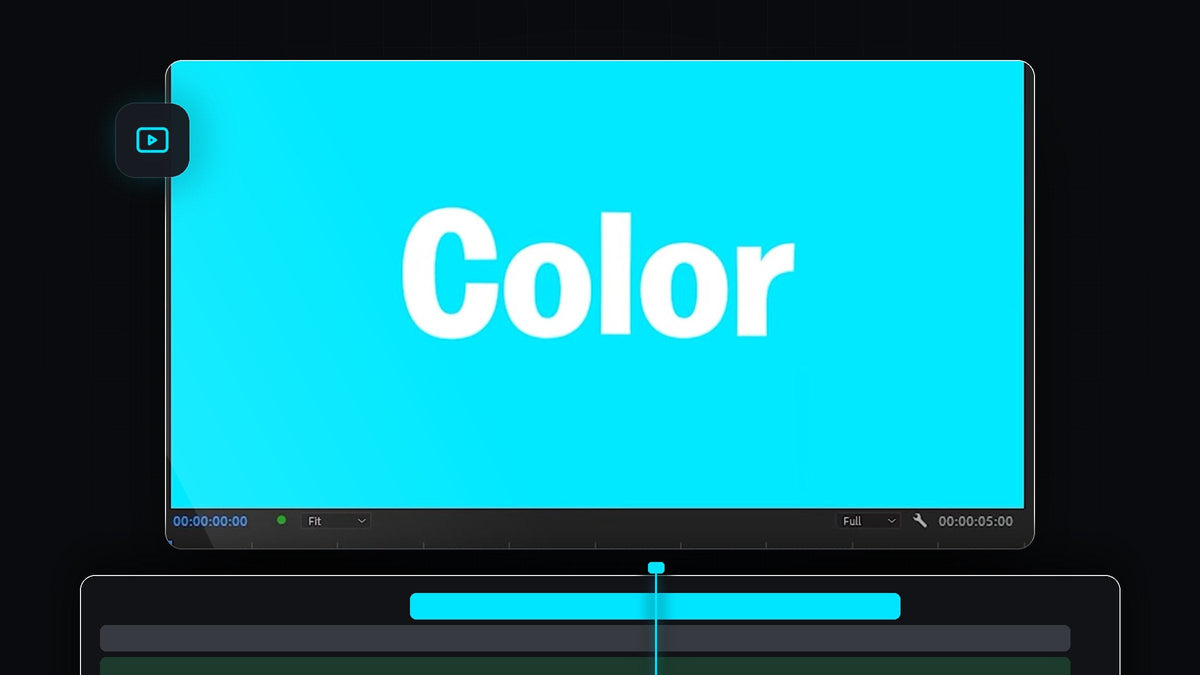
Se handledningen
Steg 1: Skapa en Color Matte i panelen Project
Gå till panelen Project och klicka på ikonen New Item längst ned till höger i panelen. Välj Color Matte i menyn. Samma lista innehåller också Adjustment Layer, Black Video och Transparent Video, så det är ett praktiskt ställe att komma ihåg.

Steg 2: Bekräfta videoinställningarna
Ett fönster, New Color Matte, öppnas. Som standard använder det storleken och bildfrekvensen från din sekvens, till exempel 1920 x 1080 med sekvensens tidsbas och Square Pixels (1.0). Låt dem vara som de är så att mattan fyller bilden, och klicka på OK.

Steg 3: Välj bakgrundsfärg
Därefter visas Color Picker. Dra inuti den stora rutan för att välja en nyans, använd det vertikala fältet för att ändra färgtonen, eller skriv in en exakt hex-kod i fältet längst ned om du har en varumärkesfärg. Klicka på OK igen, ge sedan mattan ett namn i rutan Choose Name, eller behåll Color Matte, och bekräfta med OK.

Steg 4: Dra mattan till tidslinjen
Din nya matta ligger nu i panelen Project. Dra den till tidslinjen, vanligtvis på det lägsta videospåret som V1, och lägg din text eller ditt material på spåren ovanför. Om mattan är kortare än ditt klipp drar du i dess högra kant för att sträcka den, eftersom en color matte kan förlängas hur långt du vill.
Ett klick med Mako: den kostnadsfria Mako-panelen lägger till en color matte över de markerade klippen, vid uppspelningshuvudet, på det första lediga spåret, med ett klick. Skaffa Mako gratis

Steg 5: Byt färg senare
Du är inte låst vid ditt första val. Dubbelklicka på klippet Color Matte på tidslinjen så öppnas Color Picker igen och du kan välja en ny färg. Alla förekomster av den mattan i ditt projekt uppdateras. Om du vill ha två olika bakgrunder skapar du i stället en ny color matte och använder var och en där du behöver den.

Tips
- Håll texten läsbar. Para en mörk bakgrund med ljus text, eller tvärtom, så att kontrasten förblir stark.
- Lägg till rörelse. En platt bakgrund är en bra grund för animerad text, som vår skrivmaskins-texteffekt.
- Använd en hex-kod för varumärkesfärger. Att skriva in det exakta värdet i Color Picker håller dina videor enhetliga.
FAQ
Hur skapar jag en enfärgad bakgrund i Premiere Pro?
Klicka på New Item i panelen Project, välj Color Matte, välj en färg och dra mattan till tidslinjen under dina andra klipp.
Hur byter jag färg på en color matte?
Dubbelklicka på mattan på tidslinjen eller i panelen Project. Color Picker öppnas och du kan välja en ny färg.
Kan jag göra en svart bakgrund i stället?
Ja. Välj Black Video i samma New Item-meny, eller skapa en color matte och välj svart.
Vill du ha en mer intressant bakgrund än en platt färg? Lägg vårt kostnadsfria rutnätsoverlay ovanpå din enfärgade bakgrund.


