

 av
av 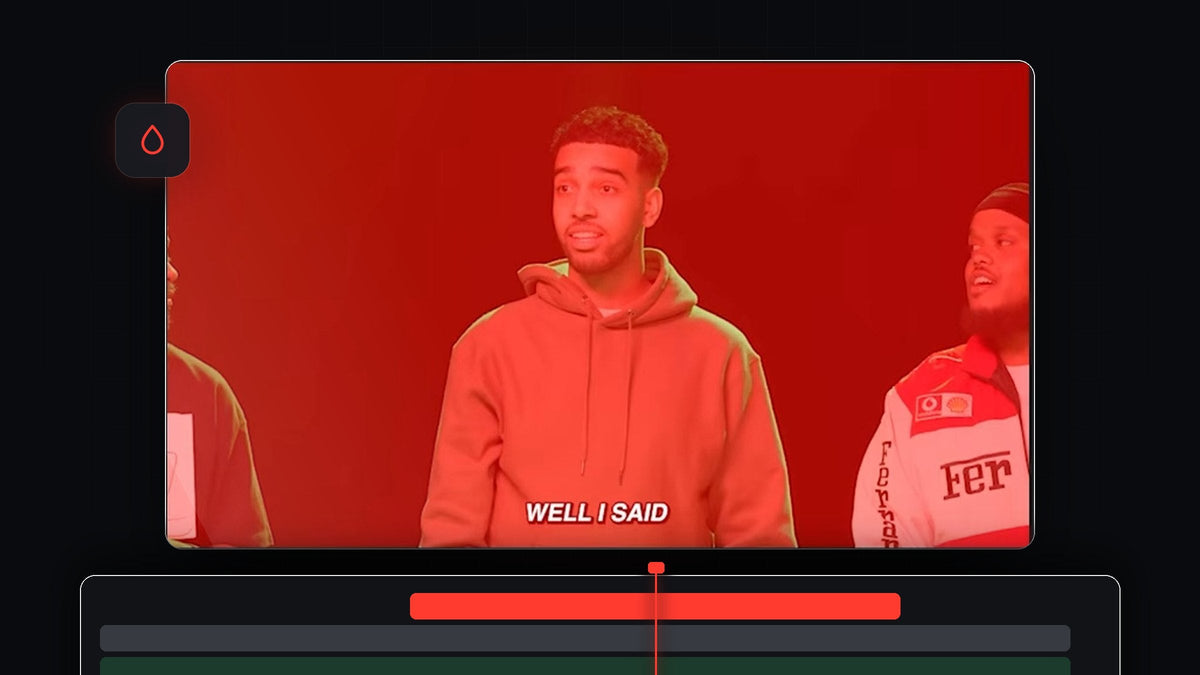
Se videon
Steg 1: Skapa en Color Matte
Högerklicka på en tom yta i panelen Project och välj New Item > Color Matte. Låt videoinställningarna vara som de är och klicka på OK.

Ett klick med Mako: den kostnadsfria Mako-panelen lägger en Color Matte över de markerade klippen, vid uppspelningshuvudet, på det första lediga spåret, med ett enda klick. Hämta Mako gratis
Steg 2: Välj blixtens färg
Color Picker öppnas. Välj den färg du vill ha på skärmen. I videon används en klargrön färg, men rött, blått eller gult fungerar lika bra. Klicka på OK och sedan på OK igen i namnfönstret.

Steg 3: Placera mattan ovanför klippet och trimma den
Dra Color Matte till spåret ovanför ditt videoklipp. Trimma den sedan så att den blir kort, eftersom en blixt bara varar ett ögonblick. Placera den där du vill att blixten ska ske.
Steg 4: Sätt nyckelbilder på Opacity
Markera Color Matte och öppna Effect Controls. Med uppspelningshuvudet i början av mattan klickar du på stoppuret bredvid Opacity för att skapa en nyckelbild och sätter den till 0%.
Håll sedan ned Shift och tryck två gånger på Right Arrow för att hoppa ungefär 10 bildrutor framåt. Sätt Opacity till runt 65%. Det värdet styr blixtens intensitet. Gå ungefär 5 bildrutor framåt och lägg till en nyckelbild till för att hålla nivån. Gå sedan ungefär 15 bildrutor framåt och sätt opaciteten tillbaka till 0%. Färgen tonas nu snabbt in, hålls ett ögonblick och tonas ut.

Mjukare med EaseFlow: markera opacitetens nyckelbilder och använd en riktig easing-kurva med ett klick i stället för att dra i Bezier-handtag. Se EaseFlow
Steg 5: Blanda färgen med videon
Just nu täcker mattan bilden som ett vanligt ark. För att låta materialet synas igenom markerar du Color Matte och ändrar dess Blend Mode i Effect Controls. Du kan klicka på rullgardinsmenyn, eller hålla muspekaren över den och använda mushjulet för att snabbt bläddra genom lägena medan du tittar på monitorn. Välj det som ser bäst ut. Lägen som Multiply och Linear Dodge (Add) ger helt olika looks.

Steg 6: Ändra färg eller intensitet
För att byta färg dubbelklickar du på Color Matte i panelen Project och väljer en ny färg i Color Picker. För att göra blixten starkare eller mjukare placerar du uppspelningshuvudet på de två mittersta nyckelbilderna och ändrar deras Opacity-värden.

Tips
- Tajma efter takten. Låt blixtens topp landa på ett slag i musiken.
- Kombinera med en övergång. En färgblixt passar också bra på en klippning, se vår guide om blixtövergång.
- Håll den kort. Cirka 30 bildrutor totalt känns redan som en stark puls.
FAQ
Hur gör jag en färgblixt i Premiere Pro?
Skapa en Color Matte, placera den ovanför klippet, sätt Opacity-nyckelbilder från 0% upp och tillbaka till 0% och ändra dess blandningsläge.
Vilket blandningsläge är bäst för en färgblixt?
Det beror på ditt material. Bläddra genom lägena och välj det du gillar, till exempel Multiply eller Linear Dodge (Add).
Hur ändrar jag blixtens färg senare?
Dubbelklicka på Color Matte och välj en ny färg i Color Picker.
Vill du ha färdiga färglooks till dina klipp? Kolla in vårt ultimate color presets pack.




