

 av
av 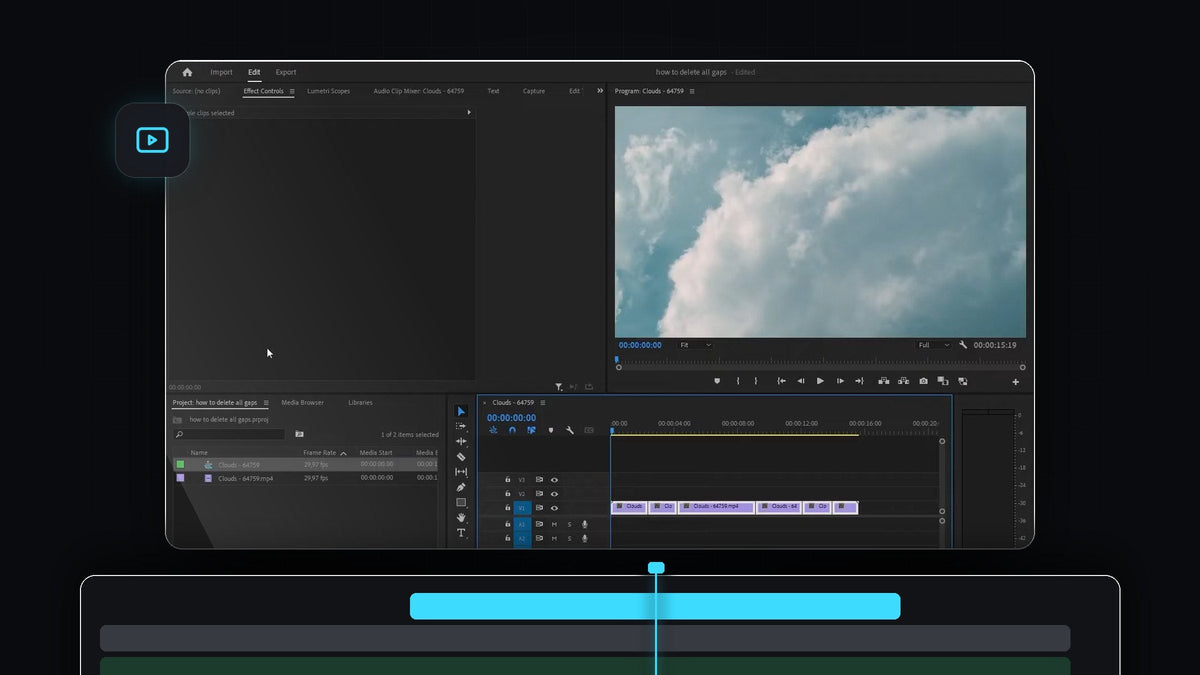
Se handledningen
Steg 1: Titta på luckorna på tidslinjen
Börja med en sekvens som har tomt utrymme mellan klippen. Det händer hela tiden när du tar bort sektioner, tar bort tystnad eller trimmar klipp utan att använda ripple delete. Varje tomt stycke syns som ett hål på spåret och spelas upp som svart.

Steg 2: Markera alla klipp
Klicka i tidslinjen så att den är den aktiva panelen och tryck sedan på Ctrl + A (Cmd + A på Mac) för att markera alla klipp i sekvensen. Alla klipp markeras, även de på andra spår. Du kan också dra en markeringsruta bara runt de klipp du vill dra ihop.

Steg 3: Välj Sequence > Close Gap
Med klippen fortfarande markerade öppnar du menyn Sequence högst upp på skärmen och väljer Close Gap. Du hittar den längst ned i menyn, strax ovanför Go to Gap. Premiere Pro stänger det tomma utrymmet mellan de markerade klippen på en gång.

Steg 4: Kontrollera resultatet
Dina klipp ligger nu direkt efter varandra, och sekvensen är kortare eftersom det tomma utrymmet är borta. Tryck på mellanslag och spela igenom klippen för att se till att allt flyter som du vill.

Tips
- Lägg till en genväg. Close Gap har ingen tangent som standard, men du kan tilldela en i Premiere Pros inställningar för kortkommandon. Sök efter Close Gap och ge den en tangent du gillar.
- Håll koll på synken. Om du har musik eller berättarröst på andra spår bör du kontrollera dem efteråt, eftersom stängda luckor kan flytta klipp i förhållande till ljud som inte ingår i din markering.
- Använd ripple delete nästa gång. Om du markerar ett klipp och trycker på Shift + Delete tas det bort och luckan stängs i ett steg, så att luckor inte hopar sig.
FAQ
Hur tar jag bort luckor i Premiere Pro?
Markera dina klipp och gå till Sequence > Close Gap. Du kan också högerklicka på en enskild lucka och välja Ripple Delete.
Varför har min tidslinje luckor överhuvudtaget?
Luckor uppstår när du tar bort klipp med vanliga Delete-tangenten i stället för ripple delete, eller när du trimmar klipp utan att låta redigeringen följa med. Det tomma utrymmet blir kvar där klippet var.
Ändrar Close Gap mina klipp?
Nej. Den flyttar bara klipp längs tidslinjen för att fylla det tomma utrymmet. Längd, effekter och hastighet förblir desamma.
Vill du snabba upp resten av ditt redigeringsflöde också? Hämta den kostnadsfria Mako-panelen för Premiere Pro.





