

 av
av 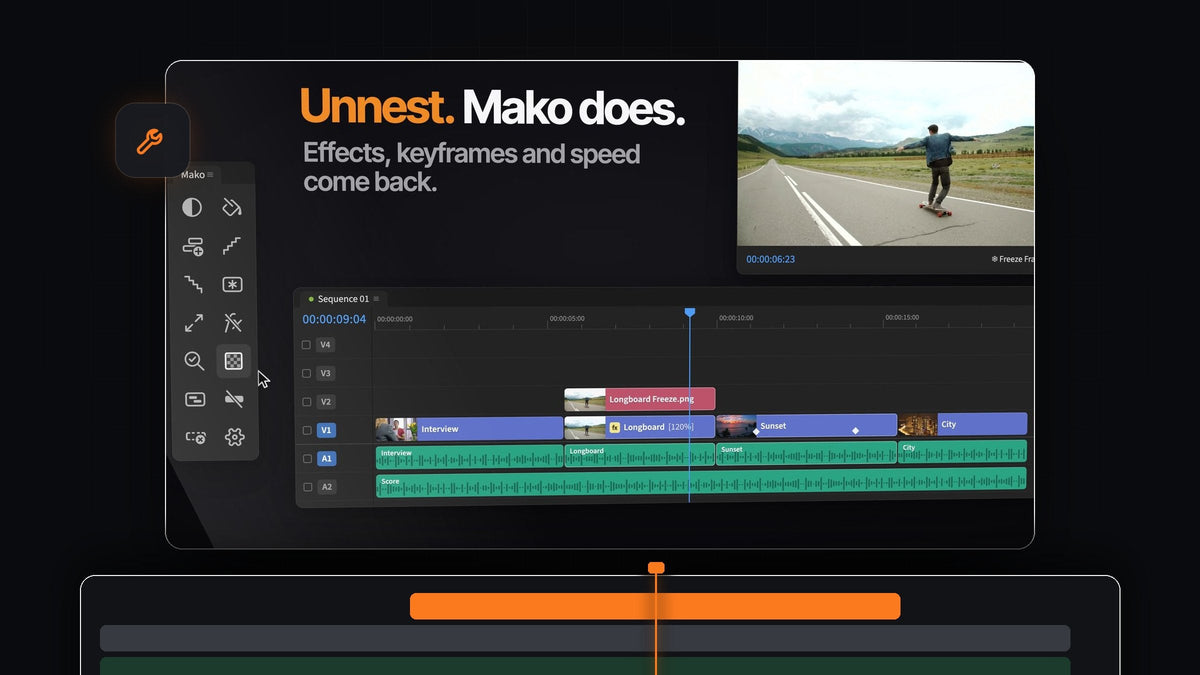
Det korta svaret
Letar du efter ett Filmit Shortcut-alternativ för Premiere Pro? Mako är en gratis panel med 13 verktyg på ett klick för jobben du upprepar hela dagen, på Mac och Windows.
Det finns inget konto att skapa, ingen licensnyckel och ingen provperiod. Ladda ner den, docka den bredvid Tools-panelen och klicka.

Hela din verktygslåda för tidslinjen på ett ställe
De flesta redigeringspass består av samma små jobb om och om igen. Mako samlar dem i en kompakt panel, och varje knapp gör sitt jobb precis där du behöver det: över de markerade klippen, vid uppspelningshuvudet, på första lediga spåret.
- Lager. Adjustment Layer och Color Matte, placerade över din markering och kapade så att de passar.
- Klipp. Freeze Frame, Fit to Frame och Clear Effects för tagningen under uppspelningshuvudet.
- Struktur. Staircase, Unstaircase, Nest, Unnest och New Sequence med de inställningar du redan använder.
- Kontroll och städning. QC Check, Transparency Grid och Delete Empty Tracks.
Steg 1: Skaffa Mako, inget konto behövs
Lägg Mako i varukorgen och gå till kassan för 0 $. Inget kort behövs, och din nedladdning visas på orderbekräftelsesidan. Vi mejlar dig också länken.
På Mac öppnar du Mako.pkg. På Windows kör du MakoSetup.exe från zip-filen, utan administratörsrättigheter. Starta om Premiere Pro och öppna Window > Extensions > Mako. Mako fungerar med Premiere Pro 2021 och senare.
Steg 2: Lägg in justeringslager på tre sätt
Markera dina klipp och klicka på Adjustment Layer. Ett lager täcker hela markeringen, trimmat så att det passar, på första lediga spåret ovanför. Är inget markerat täcker det fem sekunder från uppspelningshuvudet.
Håll ned en modifierartangent för mer. Shift-klick ger varje markerat klipp ett eget lager. Cmd-klick (Ctrl-klick på Windows) lägger ett kort lager på 0,4 sekunder på varje klipp, alla på ett spår, redo för en blixt. Så här bygger du en: blixtövergång i Premiere Pro.
Behöver du hålla en bildruta en stund? Ställ uppspelningshuvudet på plats och klicka på Freeze Frame. En stillbild hamnar på spåret ovanför klippet, och med Shift-klick blir det i stället en stillbild på 3 sekunder från uppspelningshuvudet.
Steg 3: Packa upp en nästlad sekvens på plats
Markera klipp och klicka på Nest för att lägga dem i en egen sekvens, utan någon dialogruta. När du behöver dem igen markerar du den nästlade sekvensen och klickar på Unnest.

Klippen går tillbaka till sina spår, på plats. Deras effekter, keyframes, hastighet, namn och på/av-läge följer med, och länkat ljud förblir länkat. Om ett klipp inte kan återskapas, till exempel en titel eller ett multicam-klipp, låter Mako den nästlade sekvensen vara som den är. Varje steg kan ångras.
Steg 4: Kör QC Check innan du exporterar
Klicka på QC Check så stänger Mako luckor där det inte finns något på något spår. Sedan markerar den det som är kvar med färgade markörer: svarta luckor i rött, offlinemedia i orange, avstängda klipp i gult och klipp på en eller två bildrutor i lila.

Uppspelningshuvudet hoppar till första problemet, så du fixar det och går vidare. Shift-klick rensar markörerna. Vill du hellre bara markera? Stäng av Fix problems automatically i Settings. För det manuella sättet, se hur du stänger luckor i Premiere Pro.
Steg 5: Lägg varje knapp på en tangent
Högerklicka på en knapp och välj Keyboard Shortcut, eller ställ in alla på fliken Shortcuts i Settings. Tryck på en modifierare och en tangent, som Option + 1, eller en F-tangent för sig.

Shift-klick och Cmd-klick får också egna tangenter. De fungerar så länge Premiere är i förgrunden och Mako-panelen är öppen, även dockad bakom en annan flik.
Därför har redigerare Mako dockad
- Ett klick, klart. Inga menyer, inga dialogrutor, inget släpande av lager som sedan ska trimmas till.
- Skriver aldrig över ett klipp. Nya lager hamnar på första lediga, olåsta spåret ovanför. Finns det inget lägger Mako till ett.
- Känns som en del av Premiere. Den bryter som Tools-panelen, i kolumner när den är hög och rader när den är bred, och justeringslager och frysta bildrutor hamnar i en Mako-bin så att projektet håller sig snyggt.
- Din panel, på ditt sätt. Dölj knappar du inte använder, dra dem i din egen ordning, färga dem tonade eller heltäckande och välj 1 till 4 kolumner.
- Uppdaterar sig själv. Mako startar vid inloggning med en liten ikon i menyraden eller systemfältet och installerar nya versioner tyst i bakgrunden.
- Gratis för gott. Mac och Windows, ingen licensnyckel, uppdateringar ingår.
Vill du ha hela genomgången av varje knapp? Läs vår kompletta Mako-guide.
Vanliga frågor
Vilket är det bästa Filmit Shortcut-alternativet för Premiere Pro?
Mako. Det är en gratis panel med 13 verktyg på ett klick, bland annat justeringslager, frysta bildrutor, Staircase, Nest och Unnest och en QC Check, på Mac och Windows.
Behöver jag ett konto för att använda Mako?
Nej. Det finns inget konto, ingen licensnyckel och ingen provperiod. Gå till kassan för 0 $, ladda ner den och den är din, med uppdateringar.
Kan Mako packa upp en nästlad sekvens?
Ja. Markera den nästlade sekvensen och klicka på Unnest. Klippen går tillbaka till sina spår på plats, med sina effekter, keyframes, hastighet och länkat ljud.
Kan varje Mako-knapp få ett eget kortkommando?
Ja. Varje knapp får ett, och det gör även dess Shift-klick- och Cmd-klick-varianter. Högerklicka på en knapp eller använd fliken Shortcuts i Settings.
Fungerar Mako på Windows?
Ja. Mako körs på macOS och Windows med Premiere Pro 2021 och senare, och håller sig uppdaterad på båda.
Tretton vardagsjobb, ett klick vardera, gratis. Skaffa Mako för Premiere Pro.



