

 av
av 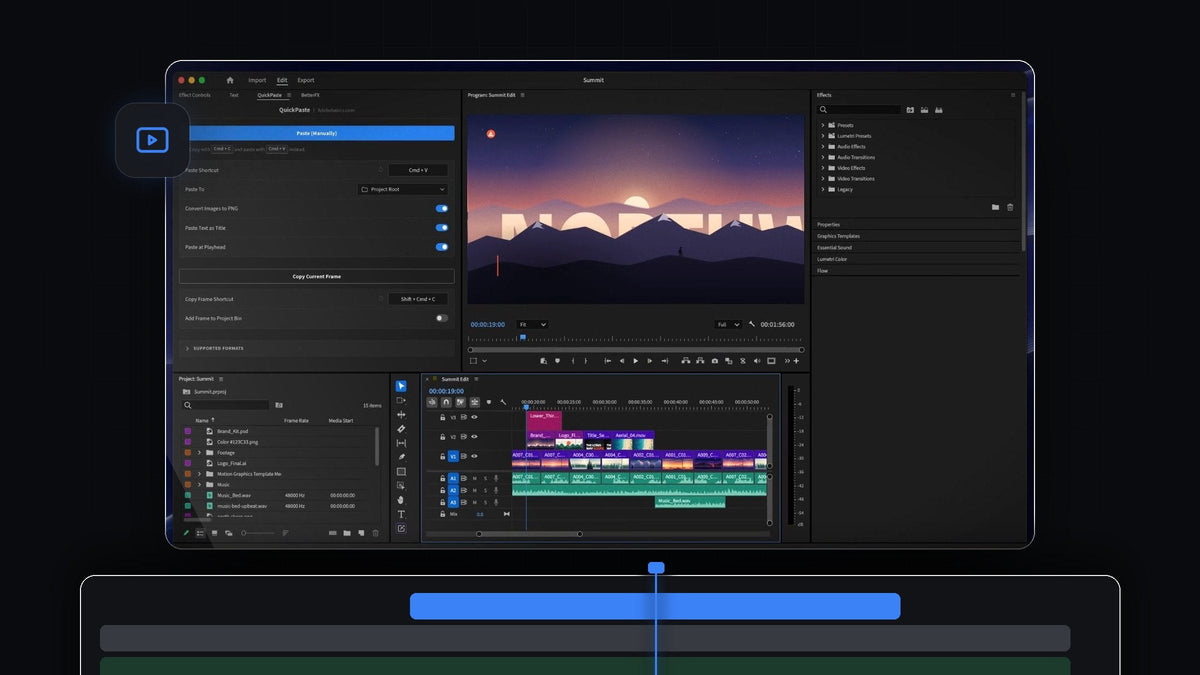
Det korta svaret
Vill du ha Overlord-känslan inne i Premiere Pro? QuickPaste tar in Illustrator-, Photoshop- och After Effects-filer i din redigering med en enda inklistring, på Mac och Windows.
Kopiera grafiken, tryck på Cmd + V (Ctrl + V på Windows) i Premiere Pro, så finns den i ditt projekt. Filer med lager kommer in som den riktiga filen, så att din designers arbete blir kvar precis som det byggdes.
Se introt
Från designteamet till din tidslinje
De flesta projekt har ett ögonblick då designen lämnar över till redigeringen. Ett brand kit i Photoshop, en logotyp i Illustrator, en animerad titel från After Effects och en lower third som MOGRT. Var och en är en fil, och var och en måste in i sekvensen.
QuickPaste gör den överlämningen till rörelsen du redan gör hundra gånger om dagen. Ingen export, ingen Import-dialog och inget dragande mellan fönster. Du kopierar, klistrar in och fortsätter klippa.
- Adobe-filer förblir äkta. Photoshop-, Illustrator-, After Effects- och MOGRT-filer kommer in orörda, inte som platta bilder.
- Vektorer klistras in direkt. SVG-, PDF- och EPS-grafik fungerar med samma kortkommando.
- Media också. Klipp, musik och ljudeffekter från samma mapp följer med. Om Premiere Pro kan importera det kan QuickPaste klistra in det.
- Ditt vanliga kortkommando. Cmd + V eller Ctrl + V, var som helst i Premiere Pro.
Steg 1: Installera QuickPaste
Din nedladdning visas direkt efter köpet och kommer även via e-post. Kör den guidade installationen för Mac eller Windows så ställer den in QuickPaste-appen och Premiere Pro-pluginet åt dig.
QuickPaste fungerar med Premiere Pro 2021 till 2026, och uppdateringar installeras automatiskt från och med då.
Steg 2: Kopiera grafikfilerna
Öppna mappen som din designer delade i Finder eller Utforskaren. Markera filerna du behöver, till exempel brand kit-PSD:n, den slutliga logotypen som AI, titeln som AEP och lower thirden som MOGRT, och tryck på Cmd + C.
Du kan kopiera en fil eller ett helt urval. En blandning av Adobe-filer, filmmaterial och ljud går bra.

Steg 3: Klistra in dem i din sekvens
Klicka var som helst i Premiere Pro och tryck på Cmd + V. Du behöver inte öppna QuickPaste-panelen först. Filerna hamnar i ditt projekt, och med Paste at Playhead påslaget går de direkt ut på tidslinjen vid uppspelningshuvudet, lagda efter varandra i ordning.
Eftersom PSD, AI och AEP kommer in som den riktiga filen kan du fortsätta jobba med dem som Premiere Pro alltid har låtit dig. Vill du fortsätta finjustera en animerad titel i After Effects visar vår guide till Dynamic Link mellan Premiere Pro och After Effects vägen fram och tillbaka.

MOGRT-filer klistras in på samma sätt. Om de är nya för dig kan du läsa hur MOGRT-filer fungerar i Premiere Pro.
Steg 4: Ta in presentationer och vektorgrafik
Designers skickar inte bara filer med lager. Pitch decks, style frames och logoark kommer ofta som PDF, SVG eller EPS. Kopiera dem och klistra in. QuickPaste konverterar sidorna till rena PNG-filer när de kommer in, redo för Program Monitor.

Håll överlämningen städad
Öppna QuickPaste-panelen en gång för att ställa in allt och glöm den sedan. Peka Paste To mot en egen bin, en bin du väljer eller projektets rot, så att varje leverans från designteamet hamnar på ett ställe.
Slå på Paste at Playhead när du bygger en sekvens, och av när du bara vill ha filerna i bin. Du kan också spela in ditt eget kortkommando för inklistring och återställa det till standard med ett klick.
Därför väljer redigerare som jobbar med designers QuickPaste
- Inget nytt att lära sig. Det är kopiera och klistra in som du redan använder, utan någon extra knapp.
- Arbete i lager överlever. Adobe-filer kommer in som de är, och bilder blir automatiskt PNG-filer.
- Fungerar som Premiere fungerar. Inklistrade filer ligger i dina bins som allt annat du har importerat.
- Mac och Windows. Samma inklistring på båda, så att ett blandat team jobbar likadant.
- Din för alltid. 24,99 $ en gång, med livstidsåtkomst, gratis uppdateringar och kommersiell licens.
Läs om alla inställningar och format i vår kompletta QuickPaste-guide.
Vanliga frågor
Vilket är det bästa Overlord-alternativet för Premiere Pro?
QuickPaste. Kopiera Illustrator-, Photoshop-, After Effects- och MOGRT-filer och tryck på Cmd + V eller Ctrl + V i Premiere Pro, så kommer de in som den riktiga filen.
Kan jag klistra in en Photoshop- eller Illustrator-fil i Premiere Pro?
Ja. Kopiera PSD- eller AI-filen och klistra in den var som helst i Premiere Pro. QuickPaste importerar den åt dig, orörd, till den bin du väljer.
Kan jag klistra in flera designfiler på en gång?
Ja. Markera alla, kopiera och klistra in en gång. Med Paste at Playhead påslaget läggs de efter varandra på din tidslinje i ordning.
Vad händer med PDF- och SVG-grafik?
SVG-, PDF- och EPS-grafik klistras in direkt och konverteras till rena PNG-filer medan du klistrar in.
Fungerar QuickPaste på Windows?
Ja. Det fungerar likadant på macOS och Windows med Premiere Pro 2021 till 2026.
Från designmappen till din tidslinje med en inklistring. Skaffa QuickPaste för Premiere Pro.



