

 av
av 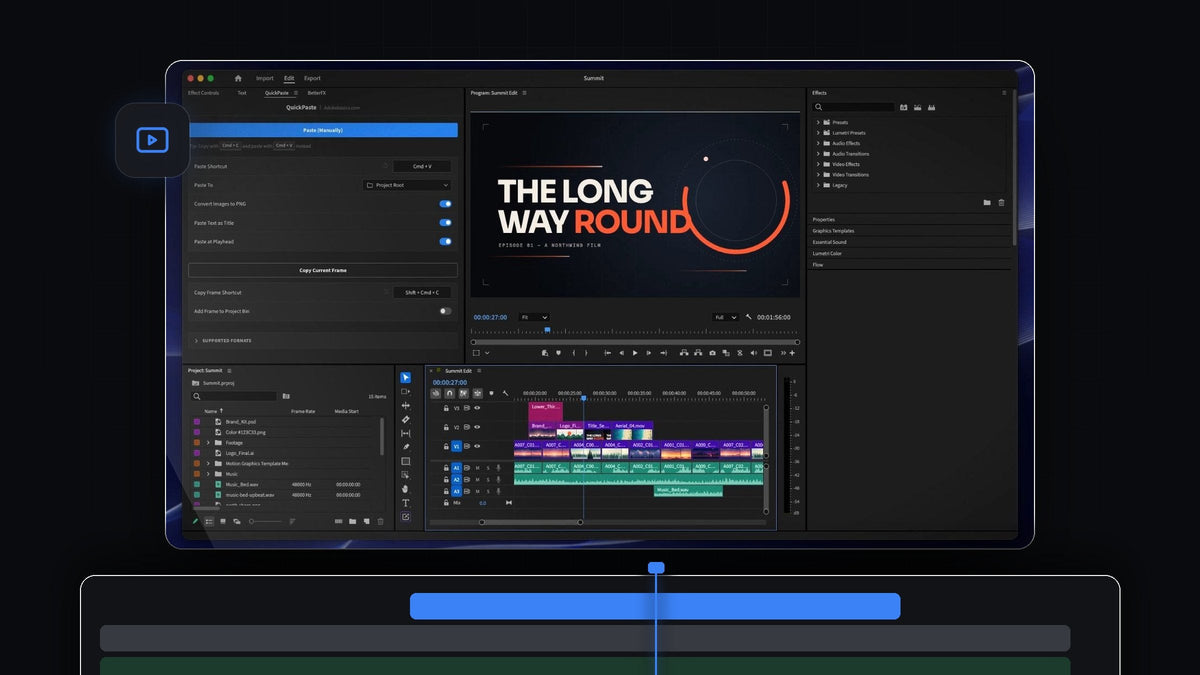
Se introduktionen
Det här gör QuickPaste
QuickPaste fungerar via den klistra in-genväg du redan kan, från var som helst i Premiere Pro. Det finns ingen extra knapp att trycka på och du behöver inte klicka i panelen först.
- Bilder från var som helst. Skärmdumpar, foton och bilder som kopierats direkt från en webbsida. Även en kopierad bildlänk fungerar.
- Automatisk PNG-konvertering. WebP-, HEIC-, AVIF-, JPEG-, GIF-, TIFF-, BMP- och RAW-bilder blir en ren PNG innan de når Premiere Pro.
- Vektorer och Adobe-filer. SVG-, PDF- och EPS-grafik samt Photoshop-, Illustrator-, After Effects- och MOGRT-filer, som kommer in som den riktiga filen.
- Video och ljud. Om Premiere Pro kan importera det kan QuickPaste klistra in det.
- Färger och gradienter. Kopiera ett HEX-, RGB-, HSL-, CMYK- eller OKLCH-värde, eller en linjär eller radiell CSS-gradient, och klistra in det i klippet.
- Text som titel. Kopiera valfri text så hamnar den som en titel, redo att formateras.
- Infoga vid spelhuvudet. Slå på det så hamnar varje inklistring direkt på tidslinjen vid spelhuvudet.
- Välj din bin. Inklistrade filer hamnar i en egen bin, i en bin du väljer eller i projektroten.
- Copy Current Frame. Kopiera bilden under spelhuvudet som en PNG i full upplösning och klistra in den i vilken app som helst.
Så använder du det
Installationen tar tre steg, sedan klistrar du bara in.
Steg 1: Installera QuickPaste
Din nedladdning ligger klar på orderbekräftelsesidan direkt efter betalningen, och länken skickas även via e-post. Kör installationsprogrammet: Det installerar QuickPaste-appen och Premiere Pro-pluginet åt dig. Uppdateringar installeras automatiskt.
Steg 2: Kopiera något
Kopiera en bild som du brukar. I en webbläsare högerklickar du på bilden och väljer Copy Image. En skärmdump, en fil i Finder eller Utforskaren, en färgkod från ett stilmall eller en textrad från ett manus fungerar också. Du behöver inte spara något på disken först: QuickPaste sparar kopierade webbbilder åt dig.

Steg 3: Klistra in det i Premiere Pro
Byt till Premiere Pro och tryck Cmd + V eller Ctrl + V. Filen dyker upp i projektets bin. Med Paste at Playhead påslaget hamnar den också direkt på tidslinjen vid spelhuvudet. Kopiera sex filer samtidigt så läggs de efter varandra, med MOGRT:er överst.

Steg 4: Ställ in QuickPaste-panelen
Öppna QuickPaste-panelen för att välja hur inklistringen ska bete sig. Med Paste Shortcut kan du spela in en egen genväg och återställa den med ett klick. Paste To väljer bin. Slå sedan på de alternativ du vill ha: Convert Images to PNG, Paste Text as Title och Paste at Playhead. Knappen Paste (Manually) finns om du hellre klickar.

Steg 5: Klistra in färger och text
Kopiera ett färgvärde, till exempel en HEX-kod eller ett OKLCH-värde från varumärkets stilmall, och klistra in det. QuickPaste gör det till en matte i exakt den färgen. CSS-gradienter fungerar också. Kopiera en textrad, till exempel ett kapitelnamn från dina anteckningar, så klistras den in som en titel du kan formatera direkt.

Steg 6: Kopiera en bild ur Premiere Pro
Det fungerar åt andra hållet också. Tryck på Copy Frame Shortcut (som standard Shift + Cmd + C på Mac) så kopierar QuickPaste bilden under spelhuvudet som en PNG i full upplösning. Klistra in den i en chatt, ett mejl eller ett dokument för att dela en stillbild med en kund. Slå på Add Frame to Project Bin om du även vill behålla den i projektet.

Vem det är för
QuickPaste är för klippare som hela tiden tar in externt material i Premiere Pro: YouTubers som lägger till skärmdumpar och webbbilder, klippare som placerar loggor och varumärkesfiler och alla som skickar stillbilder till kunder. Har du någon gång sparat en bild bara för att importera den en minut senare tar QuickPaste bort de stegen.
FAQ
Vad kostar QuickPaste?
QuickPaste är ett engångsköp som just nu kostar 24,99 $ (ordinarie pris 34,99 $). Det inkluderar livstidsåtkomst, gratis uppdateringar och kommersiell licens.
Vilka Premiere Pro-versioner stöder QuickPaste?
QuickPaste fungerar med Adobe Premiere Pro 2021 till 2026 på Windows och macOS.
Vilka format kan jag klistra in?
Bilder (PNG, JPEG, GIF, WebP, HEIC, AVIF, TIFF, BMP och RAW), vektorer (SVG, PDF och EPS), Photoshop-, Illustrator-, After Effects- och MOGRT-filer, alla video- och ljudfiler som Premiere Pro importerar, kopierade webbbilder och bildlänkar, HEX-, RGB-, HSL-, CMYK- och OKLCH-färger, CSS-gradienter och text.
Hur installerar jag QuickPaste?
Ladda ner installationsprogrammet efter betalningen och kör det. Det installerar både QuickPaste-appen och Premiere Pro-pluginet, så du behöver inte konfigurera något för hand. Vill du ha fler verktyg med ett klick? Testa också den kostnadsfria Mako-panelen.
Kopiera, klistra in och fortsätt klippa. Skaffa QuickPaste för Premiere Pro.




