

 av
av 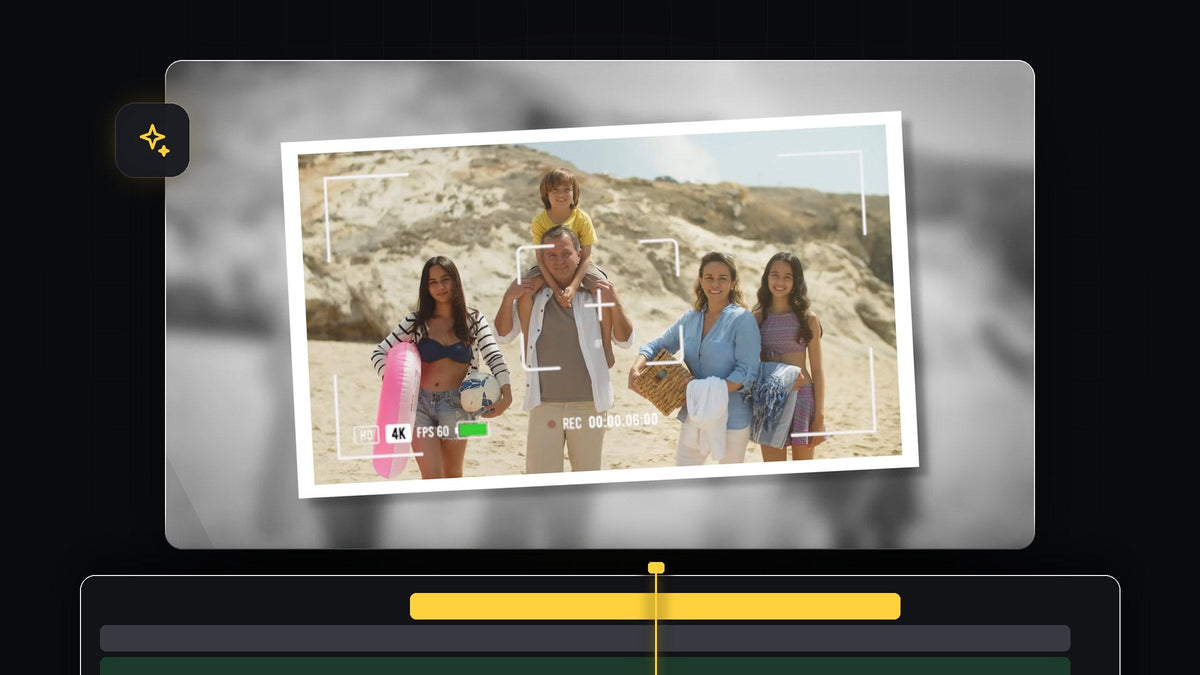
Se handledningen
Steg 1: Frys bildrutan
Flytta uppspelningshuvudet till det exakta ögonblick då du vill att bilden ska tas. Högerklicka på videoklippet på tidslinjen och välj Insert Frame Hold Segment. Premiere Pro delar klippet och lägger in en stillbild i ett par sekunder. Du kan ta bort eventuell video som blir över efter den frusna bilden, så att snapshoten blir slutet på din tagning.

Steg 2: Gör bakgrunden svartvit
Markera den frusna bilden och öppna panelen Lumetri Color. Dra Saturation hela vägen ner till -100 på fliken Basic Correction (eller skriv in det). Bilden blir svartvit och är din bakgrund. Om du vill kan du öppna avsnittet Vignette och sänka Amount lite för att göra kanterna mörkare.

Steg 3: Sudda bakgrunden
Gå till panelen Effects, sök efter Gaussian Blur och lägg den på det frusna klippet. Höj värdet Blurriness i Effect Controls tills du är nöjd med hur mjuk bakgrunden ser ut. En kraftig oskärpa hjälper det skarpa fotot längst fram att sticka ut.
Snabbare med BetterFX: hoppa över panelen Effects. Tryck på din BetterFX-genväg, skriv de första bokstäverna i Gaussian Blur och tryck på Enter för att lägga den på det markerade klippet. Hämta BetterFX
Steg 4: Duplicera den frusna bilden till fotot
Håll ned Alt (Option på Mac) och dra det frusna klippet två spår uppåt för att duplicera det. Markera den övre kopian, öppna Effect Controls och ta bort alla effekter på den, så att den blir skarp och i full färg igen. Skala sedan ner videolagret en liten aning. Den här kopian är fotot som ska ligga ovanpå den suddiga bakgrunden.
Steg 5: Skapa en vit ram med en Color Matte
Gå till panelen Project, skapa en Color Matte, välj vitt (eller vilken färg du vill ha på ramen) och klicka på OK. Dra mattan till spåret under det duplicerade videolagret och trimma den till samma längd. Med mattan markerad öppnar du Effect Controls, avmarkerar Uniform Scale och justerar värdena för Scale Height och Scale Width tills du får en jämn ram runt bilden.

Ett klick med Mako: den kostnadsfria Mako-panelen lägger till en Color Matte över de markerade klippen, vid uppspelningshuvudet, på första lediga spåret, med ett klick. Hämta Mako gratis
Om du vill kan du lägga till en kameraoverlay, till exempel en sökare, ovanför bilden för en extra kameralook.
Steg 6: Nästla fotot och animera det
Markera alla lager utom klippet med den suddiga bakgrunden, högerklicka, välj Nest och klicka på OK. Nu beter sig fotot, ramen och overlayn som ett enda objekt. Markera det nästlade lagret och skala ner det i Effect Controls. Se till att du står i början av lagret, skapa keyframes för Scale och Rotation och ange värden du gillar. Gå sedan till slutet av lagret, skala upp bilden lite och ändra rotationen. Fotot driver och lutar nu långsamt.

Steg 7: Lägg till kamerablixten
Skapa ett justeringslager och dra det ovanför det nästlade lagret. Sök efter ProcAmp i panelen Effects och lägg den på justeringslagret. Flytta uppspelningshuvudet till klippet där snapshoten börjar, öppna Effect Controls och skapa en keyframe för Brightness. Höj värdet till cirka 100, eller cirka 60 om du vill ha en mjukare blixt. Håll sedan ned Shift, tryck två gånger på tangenten Left Arrow för att gå tillbaka ungefär tio bildrutor och återställ ljusstyrkan. Gå tillbaka till blixtens keyframe, gå tio bildrutor framåt genom att trycka två gånger på Shift + Right Arrow och återställ värdet igen. Bilden blixtrar nu vitt i det ögonblick snapshoten tas.

Tips
- Lägg till ett slutarljud. Ett kameraklick på blixten får effekten att kännas äkta.
- Håll blixten kort. En blixt på ungefär tio bildrutor åt varje håll fungerar bra.
- Prova andra ramar. En kräm- eller off-white matta ger fotot en vintagekänsla.
FAQ
Hur fryser jag en bildruta i Premiere Pro?
Högerklicka på klippet vid den bildruta du vill ha och välj Insert Frame Hold Segment. Det lägger in en stillbild på tidslinjen.
Hur gör jag en vit fotoram?
Skapa en vit Color Matte, lägg den under din bild och skala den lite större än bilden med Uniform Scale avmarkerat.
Kan jag använda det för andra klipp?
Ja. Kopiera de nästlade lagren och justeringslagret till vilket annat ställe som helst. Du kan också kombinera det med en frysbildsövergång.
Vill du ha ett snabbt sätt att blixtra mellan tagningar? Prova den kostnadsfria shake-övergångspresetten.




