

 av
av 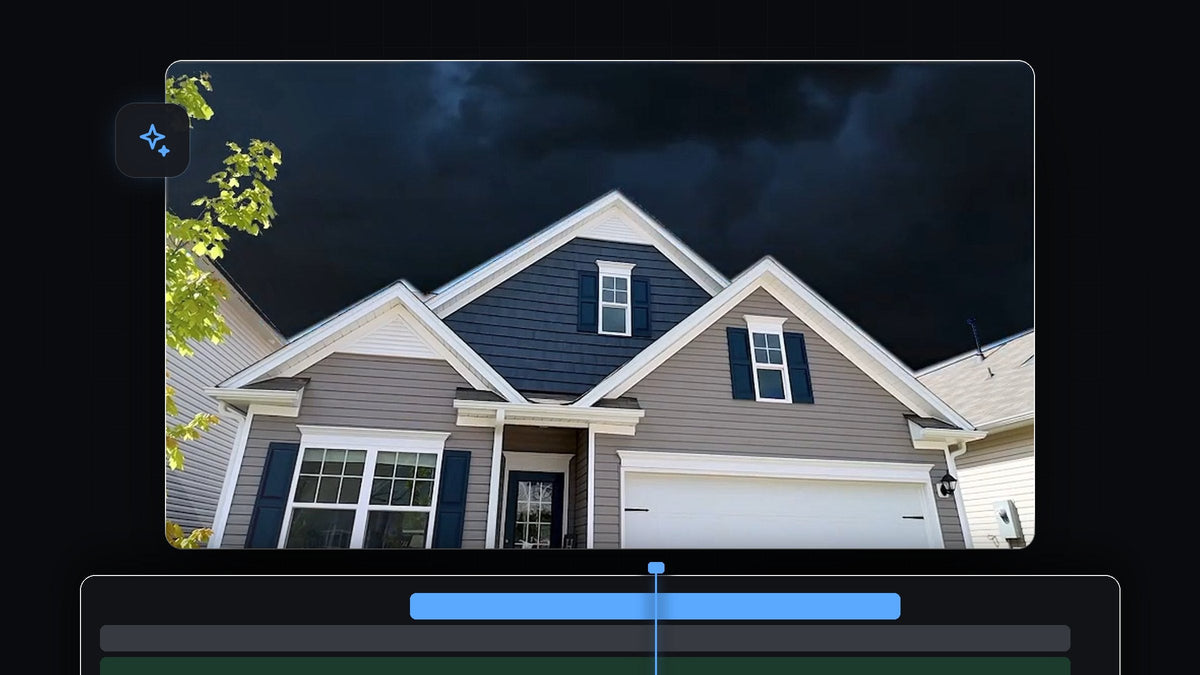
Se guiden
Steg 1: Stapla dina klipp
Lägg klippet med himlen du vill byta ut, i det här fallet ett hus filmat underifrån, på V2. Lägg den nya himlen, ett klipp med stormmoln, på V1 direkt under. Gör båda klippen lika långa. Idén är enkel: Du tar bort den gamla himlen från det övre klippet så att den nya himlen på spåret under syns igenom.

Steg 2: Lägg till effekten Color Key
Öppna panelen Effects och sök efter Color Key. Du hittar den under Video Effects > Keying. Dra den till klippet på V2, det med himlen du vill ta bort. Öppna sedan Effect Controls och hitta Color Key i listan.

Snabbare med BetterFX: hoppa över Effects-panelen. Tryck på din BetterFX-genväg, skriv de första bokstäverna i Color Key och tryck på Enter för att använda den på det markerade klippet. Skaffa BetterFX
Steg 3: Välj himlens färg och höj toleransen
Klicka på pipetten för Key Color och klicka sedan på en blå del av himlen i Program Monitor. Det talar om för Premiere Pro vilken färg som ska tas bort. Höj nu Color Tolerance så att fler nyanser av blått blir genomskinliga. När du höjer den syns de nya molnen genom den gamla himlen. I videon hamnar värdet ganska högt, runt 139, men rätt tal beror på ditt material.

Steg 4: Skydda huset med en mask
En hög tolerans har en bieffekt: Delar av ditt motiv, som mörkblå fönsterluckor eller fönsterglas, börjar också försvinna. Lösningen är en mask. Under Color Key i Effect Controls klickar du på penn- eller polygonmask-ikonen och ritar en bana runt kanten av ditt motiv. För att rita utanför bildens kanter zoomar du först ut Program Monitor till 10%. Bocka sedan i Inverted, så att keyen bara verkar utanför din form, och ställ in en liten Mask Feather, runt 10, för att mjuka upp kanten.

Ta dig tid med takkanten och husets kanter, eftersom det är här den gamla och den nya himlen möts.
Steg 5: Matcha färgerna med Lumetri
Huset har fortfarande starkt dagsljus, så det kommer att se inklistrat ut på en stormig himmel. Markera husklippet, öppna panelen Lumetri Color och för ljuset närmare himlen. I videon dras Temperature mot svalare blått, och Exposure och Contrast sänks något. Justera efter ögonmått tills huset ser ut att höra hemma i den nya scenen.

Tips
- Välj en himmel med matchande ljus. Ett solbelyst hus ser aldrig rätt ut under en mörk storm. Välj en ersättningshimmel med liknande ljusriktning.
- Använd en ren tagning. En himmel med platt, jämn färg är lättast att key:a bort.
- Kontrollera kanterna på 100%. Zooma in på takkanten och träden för att se eventuella blå kanter. Om du ser några höjer du Edge Thin något.
- Fortsätt lära dig. Masker är användbara för många effekter. Se så gör du bakgrunden suddig.
FAQ
Vilken effekt tar bort himlen i Premiere Pro?
Använd Color Key från Video Effects > Keying. Välj himlens färg och höj sedan Color Tolerance.
Varför försvinner en del av mitt motiv?
Toleransen fångar upp liknande färger i ditt motiv. Rita en mask runt motivet och bocka i Inverted så att bara himlen key:as.
Hur får jag den nya himlen att se äkta ut?
Matcha motivets ljus och färg mot den nya himlen med Lumetri Color, sänk exponeringen och kyl ned temperaturen för mörka himlar.
Vill du ha färdiga färglooks? Testa Ultimate Color Presets Pack för Premiere Pro.




