

 av
av 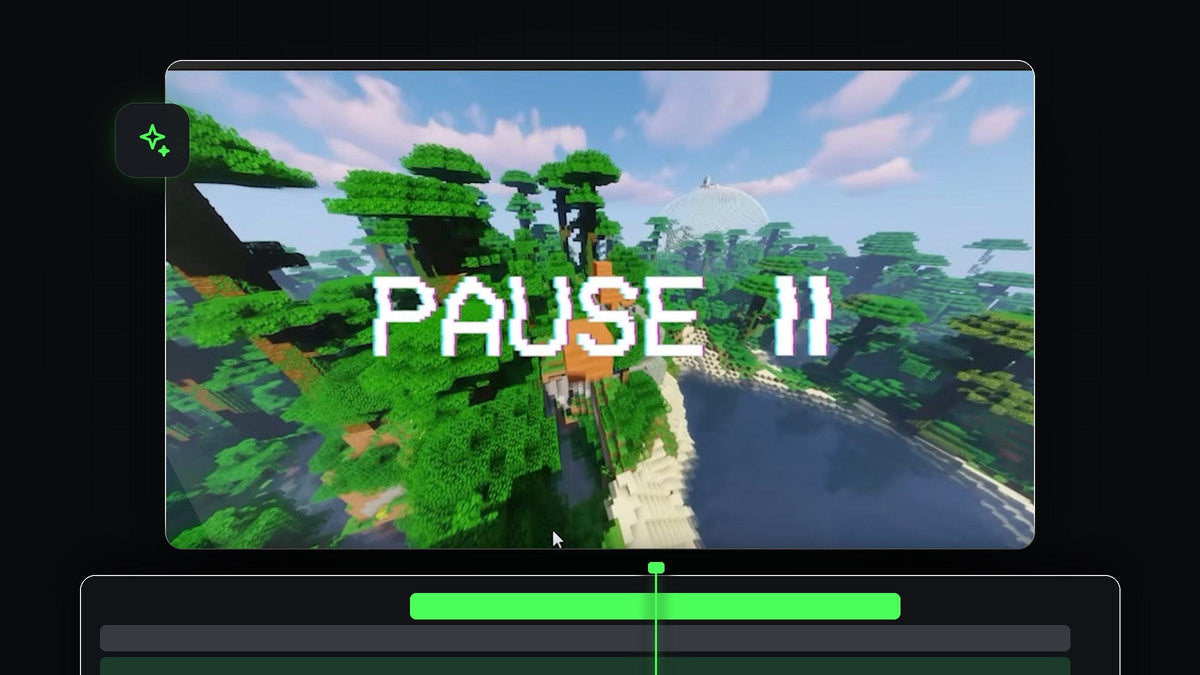
Se videon
Steg 1: Lägg in en frame hold
Flytta uppspelningshuvudet till exakt det ögonblick där du vill att videon ska pausas. Högerklicka på klippet och välj Insert Frame Hold Segment. Premiere Pro klipper klippet vid uppspelningshuvudet och lägger till en stillbild på ungefär fem sekunder, så att bilden fryser medan resten av klippet fortsätter efteråt.

Steg 2: Justera pausens längd
Om fem sekunder är för långt eller för kort för du musen över kanten på det frusna klippet tills du ser trimikonen. Håll in Ctrl (Cmd på Mac) tills ikonen blir gul, vilket ger dig ripple trim-verktyget, och dra sedan kanten åt vänster eller höger. Resten av tidslinjen följer med, så inget hål lämnas kvar.

Steg 3: Lägg till pausoverlayen
Gå till panelen Project och dra pausoverlayen till spåret ovanför den frusna bilden. Trimma sedan overlayen så att dess längd matchar frysningen. Overlayen i videon är en pausikon på grön bakgrund.

Snabbare med BetterFX: hoppa över Effects-panelen. Tryck på din BetterFX-genväg, skriv de första bokstäverna i Ultra Key och tryck Enter för att använda den på det markerade klippet. Skaffa BetterFX
Steg 4: Ta bort greenscreen med Ultra Key
Öppna panelen Effects, sök efter Ultra Key och använd den på overlayen. I Effect Controls klickar du på pipetten bredvid Key Color och sedan på den gröna ytan i Program-monitorn. Det gröna försvinner, och pausikonen ligger nu ovanpå ditt frusna material.

Steg 5: Dämpa den frusna videon
För att få pausen att se ännu bättre ut markerar du det frusna videoklippet och öppnar panelen Lumetri Color. Under Basic Correction sänker du exponeringen eller mättnaden något så att bilden ser lite mörkare och plattare ut. Så visar videospelare ofta en pausad bild, och det hjälper pausikonen att sticka ut.

Steg 6: Prova en annan overlay
Du kan byta till vilken overlay du vill. För en overlay med en musmarkör som klickar lägger du en markör på overlay-klippet (tryck M) vid klickögonblicket och ställer in den på samma bild där videon ska pausas. För en overlay med stillbild behöver du ingen key alls. Ställ bara in dess Blend Mode på Screen i Effect Controls för att dölja den svarta bakgrunden.
Tips
- Lägg till ett klickljud. Ett kort klick eller ett tape-stop-ljud vid frysningen får effekten att kännas äkta.
- Håll pausen kort. En eller två sekunder räcker oftast innan videon fortsätter.
- Kombinera med andra effekter. En freeze frame-övergång fungerar bra före pausen.
FAQ
Hur fryser jag en bild i Premiere Pro?
Högerklicka på klippet vid den bild du vill ha och välj Insert Frame Hold Segment.
Hur tar jag bort en grön bakgrund i Premiere Pro?
Använd Ultra Key på klippet och klicka på det gröna med pipetten bredvid Key Color.
Kan jag göra pausen längre eller kortare senare?
Ja. Håll in Ctrl (Cmd på Mac) och dra i kanten på det frusna klippet för att ripple-trimma det.
Letar du efter färdiga overlays? Prova den gratis pausoverlayen.




