

 av
av 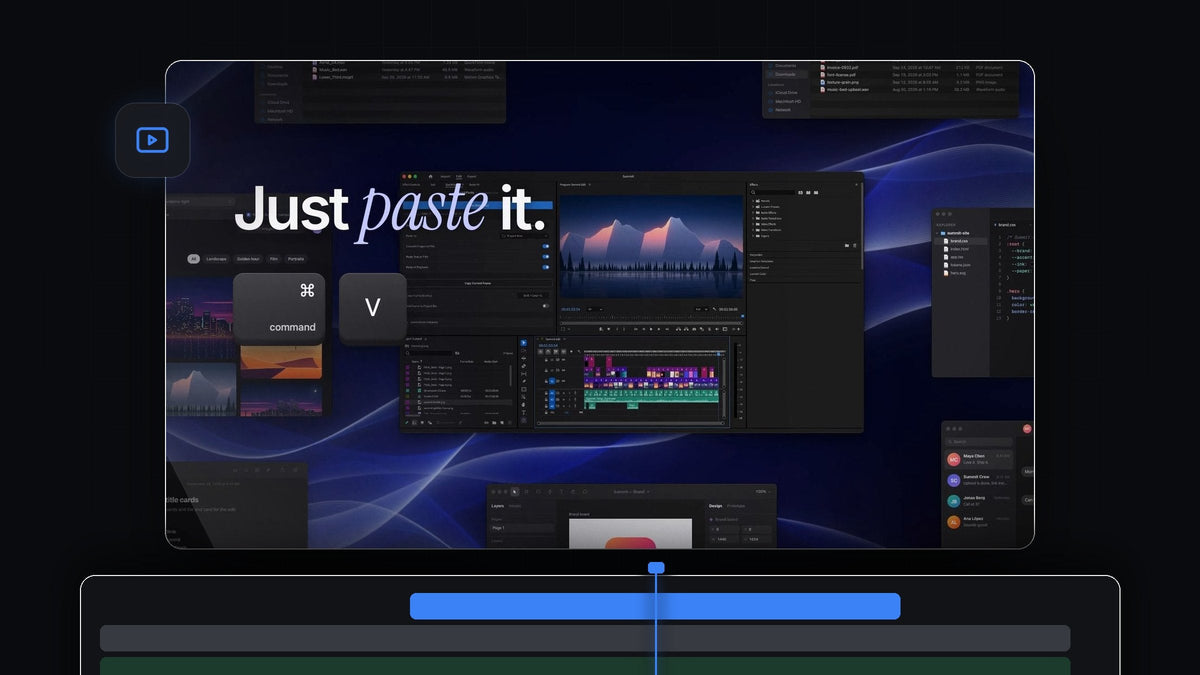
Det korta svaret
Letar du efter ett Watchtower-alternativ för Premiere Pro? QuickPaste får in nya bilder, skärmdumpar och filer i ditt projekt utan Import-dialogen: kopiera dem, tryck Cmd + V (Ctrl + V på Windows), så hamnar de i den bin du väljer.
Det fungerar på Mac och Windows, med Premiere Pro 2021 till 2026, och använder klistra in-kortkommandot som dina händer redan kan.
Se introt
Ett projekt som fyller sig självt, en inklistring i taget
Intensiva redigeringar slutar aldrig ta emot medier. En skärmdump till en tutorial, ett foto från kunden, en ny musikbit, en färsk export från motion designern. Rutinen är densamma varje gång: öppna Import, leta upp mappen, leta upp filen, bekräfta och sortera sedan in den i en bin.
QuickPaste kortar ner rutinen till två tangenter. Du kopierar filen eller bilden där du hittade den, klistrar in i Premiere Pro, och den ligger redan i den bin du har ställt in. Medierna fortsätter strömma in medan projektet förblir organiserat.
Steg 1: Installera och docka panelen
Ladda ner QuickPaste direkt efter köpet, eller från länken i ditt mejl, och kör det guidade installationsprogrammet för Mac eller Windows. Det installerar QuickPaste-appen och Premiere Pro-pluginet åt dig.
I Premiere Pro hittar du QuickPaste-panelen bredvid dina andra paneler. Du behöver den bara för inställningarna. Inklistring fungerar var som helst i Premiere Pro, med panelen öppen eller stängd.

Steg 2: Välj var inklistrade medier hamnar
Öppna menyn Paste To i panelen. Inklistrade filer kan hamna i en egen bin, i en bin du väljer eller i projektets rot. Välj en bin som Incoming eller Screenshots, så arkiveras varje inklistring där automatiskt från och med nu.
Om du börjar varje redigering med samma struktur kan du kombinera det här med ett välorganiserat projekt som är lätt att dela, så att nya medier alltid har en självklar plats.
Steg 3: Klistra in en hel mapp på en gång
Markera de nya filerna i Finder eller Utforskaren, tryck Cmd + C, byt till Premiere Pro och tryck Cmd + V. Sex filer kräver samma två tangenter som en.
Bilder konverteras till rena PNG-filer på vägen in, oavsett vilket format de hade från början. Photoshop-, Illustrator-, After Effects- och MOGRT-filer, video och ljud kommer in orörda, som den riktiga filen.

Steg 4: Bestäm om inklistringar också hamnar i tidslinjen
Ibland vill du bara ha medierna i binen. Ibland bygger du klippet och vill ha dem i tidslinjen direkt. Reglaget Paste at Playhead avgör.
Slå på det så placeras varje inklistring också i tidslinjen vid uppspelningshuvudet, med flera filer i ordning efter varandra. Slå av det så väntar allt lugnt i binen. Perfekt för att bygga ett bildspel från en mapp med bilder.

Byggt för att inte stå i vägen
- Inget nytt att lära sig. Cmd + V på Mac, Ctrl + V på Windows. Ingen extra knapp, inget extra fönster.
- Organiserat från början. Varje inklistring hamnar i den bin du valt, så inkommande medier aldrig hopar sig på fel ställe.
- Bilder från var som helst. Skärmdumpar, foton och bilder från en webbsida. Kopiera en bild på nätet och klistra in, så sparar QuickPaste den åt dig.
- Dina kortkommandon. Spela in ditt eget klistra in-kortkommando och återställ det till standard med ett klick.
- Alltid uppdaterat. $24,99 en gång, med livstidsåtkomst och gratis uppdateringar som installeras automatiskt.
Vill du ha varje inställning förklarad? Vår kompletta QuickPaste-guide täcker alla, och vår guide till att klistra in allt i Premiere Pro går igenom varje filtyp.
Vanliga frågor
Vilket är det bästa Watchtower-alternativet för Premiere Pro?
QuickPaste. Kopiera nya filer, bilder eller skärmdumpar och klistra in dem i Premiere Pro med ditt vanliga kortkommando. De hamnar i den bin du väljer, utan Import-dialog.
Kan inklistrade filer hamna i en viss bin?
Ja. I QuickPaste-panelen ställer du in Paste To på en egen bin, valfri bin eller projektets rot.
Måste jag hålla QuickPaste-panelen öppen?
Nej. När det väl är inställt kan du klistra in var som helst i Premiere Pro utan att klicka i panelen först.
Kan jag klistra in många filer på en gång?
Ja. Kopiera ett helt urval filer och klistra in en gång. Med Paste at Playhead påslaget läggs de också efter varandra i tidslinjen.
Vilka versioner av Premiere Pro stöds?
Premiere Pro 2021 till 2026, på macOS och Windows.
Sluta importera, börja klistra in. Skaffa QuickPaste för Premiere Pro.



