



คำตอบสั้น ๆ
กำลังมองหาทางเลือกแทน AnyPaste สำหรับ Premiere Pro อยู่ใช่ไหม? QuickPaste วางรูปภาพทุกฟอร์แมต เวกเตอร์ ไฟล์ Adobe วิดีโอ เสียง สี และข้อความ ด้วย Cmd + V (Ctrl + V บน Windows) ตามปกติของคุณ ทั้งบน Mac และ Windows
เป็นการวางแบบเดียวสำหรับไฟล์ทุกประเภท คุณคัดลอก กดคีย์ลัดที่มือคุ้นเคยอยู่แล้ว แล้ว QuickPaste จะจัดการการนำเข้าให้
ดูวิดีโอแนะนำ
การวางแบบเดียวสำหรับไฟล์ทุกประเภท
การตัดต่อดึงวัตถุดิบมาจากทุกที่: ภาพจากโทรศัพท์ โลโก้จากลูกค้า คลิปสต็อก สีจากคู่มือแบรนด์ หรือประโยคจากสคริปต์ QuickPaste ให้ทุกอย่างเข้าสู่โปรเจกต์ของคุณผ่านเส้นทางเดียวกัน
รูปภาพจะถูกแปลงเป็น PNG ที่สะอาดระหว่างทาง ไฟล์ Adobe แบบหลายเลเยอร์และไฟล์มีเดียจะเข้ามาโดยไม่ถูกแตะต้อง เป็นไฟล์จริง ทุกอย่างจะไปอยู่ใน bin ที่คุณเลือก และบนไทม์ไลน์ด้วยถ้าคุณต้องการ
ขั้นตอนที่ 1: ติดตั้ง QuickPaste
ดาวน์โหลดได้ทันทีหลังชำระเงิน หรือจากลิงก์ในอีเมลของคุณ ตัวติดตั้งแบบมีคำแนะนำสำหรับ Mac หรือ Windows จะติดตั้งแอป QuickPaste และปลั๊กอิน Premiere Pro ให้คุณ ใช้งานได้กับ Premiere Pro 2021 ถึง 2026
ขั้นตอนที่ 2: คัดลอกภาพถ่ายทุกฟอร์แมต
คัดลอกไฟล์ภาพใน Finder หรือ File Explorer หรือคัดลอกรูปภาพจากแอปใดก็ได้ ภาพ HEIC จาก iPhone ภาพ AVIF และ WebP จากเว็บ และไฟล์ RAW จากกล้อง ใช้ได้ทั้งหมด

กด Cmd + V ใน Premiere Pro รูปภาพทุกรูปจะกลายเป็น PNG ก่อนเข้าสู่โปรเจกต์ของคุณ จึงไม่ต้องแปลงอะไรเอง เมื่อเปิด Paste at Playhead แต่ละรูปจะลงบนไทม์ไลน์ของคุณด้วย เหมาะมากสำหรับการซ้อนรูปภาพ
ขั้นตอนที่ 3: วางลิงก์แล้วได้รูปภาพ
เจอรูปที่ใช่บนเว็บไซต์? คัดลอกตัวรูปภาพ หรือแค่คัดลอกลิงก์ของมัน วางใน Premiere Pro แล้ว QuickPaste จะบันทึกรูปภาพให้คุณและนำเข้ามาเป็น PNG

ไม่ต้องดาวน์โหลดอะไรก่อน คัดลอก วาง แล้วรูปภาพก็อยู่ใน bin ของคุณ
ขั้นตอนที่ 4: วางเวกเตอร์ ไฟล์ Adobe วิดีโอ และเสียง
งานอาร์ตเวิร์ก SVG, PDF และ EPS วางเข้ามาได้เลย ไฟล์ Photoshop, Illustrator, After Effects และ MOGRT จะเข้ามาเป็นไฟล์จริง งานหลายเลเยอร์จึงยังเป็นแบบที่คุณสร้างไว้
คลิป เพลง และเสียงเอฟเฟกต์วางได้ด้วยวิธีเดียวกัน กฎง่าย ๆ คือ: ถ้า Premiere Pro นำเข้าได้ QuickPaste ก็วางได้
ขั้นตอนที่ 5: วางสี เกรเดียนต์ และข้อความ
คัดลอกสีจากคู่มือแบรนด์ สไตล์ชีต หรือเครื่องมือออกแบบ HEX, RGB, HSL, CMYK และ OKLCH ใช้ได้ทั้งหมด รวมถึงเกรเดียนต์แบบ linear และ radial ของ CSS วางแล้วสีจะลงในงานตัดต่อของคุณ พร้อมใช้เป็นพื้นหลังหรือสีเน้น บทเรียนพื้นหลังเกรเดียนต์ของเราแสดงว่าจะทำอะไรต่อได้บ้าง
ข้อความก็ใช้ได้ คัดลอกประโยคจากโน้ตหรือสคริปต์แล้ววาง มันจะกลายเป็นไตเติล พร้อมให้ตกแต่ง

รายการฟอร์แมตทั้งหมด
- รูปภาพ PNG, JPEG, GIF, WebP, HEIC, AVIF, TIFF, BMP และ RAW
- เวกเตอร์ SVG, PDF และ EPS
- Adobe Photoshop, Illustrator, After Effects และ MOGRT
- วิดีโอและเสียง ไฟล์ใดก็ได้ที่ Premiere Pro นำเข้าได้
- เว็บ รูปภาพที่คัดลอกและลิงก์รูปภาพ
- สี HEX, RGB, HSL, CMYK และ OKLCH รวมถึงเกรเดียนต์แบบ linear และ radial ของ CSS
- ข้อความ วางเป็นไตเติล
ทำไม QuickPaste จึงเป็นตัวเลือกที่ดีที่สุด
- ไม่มีอะไรใหม่ต้องเรียนรู้ Cmd + V บน Mac, Ctrl + V บน Windows จากที่ไหนก็ได้ใน Premiere Pro ไม่มีปุ่มเพิ่ม
- มันจัดการส่วนที่เหลือให้ รูปภาพกลายเป็น PNG ไฟล์ Adobe คงเดิม และทุกอย่างไปอยู่ใน bin ของคุณ
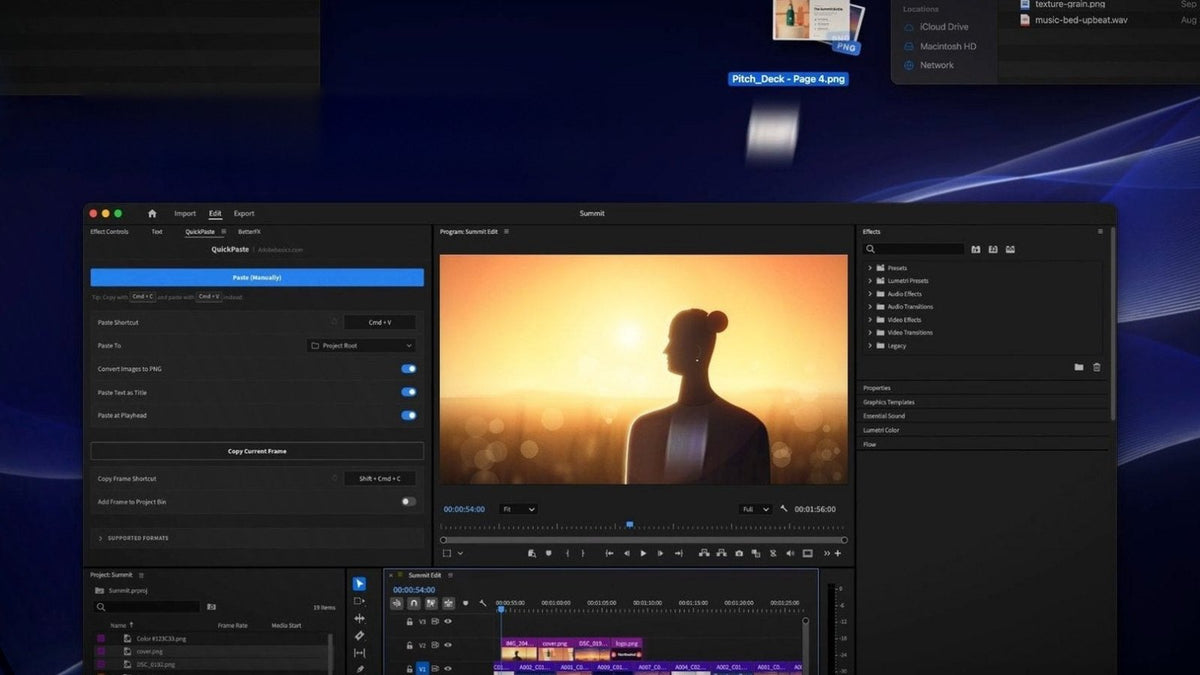
- ตั้งค่าในแบบของคุณ เลือก bin บันทึกคีย์ลัดสำหรับวางของคุณเอง และเปิดหรือปิดการแปลงเป็น PNG, ข้อความเป็นไตเติล และการวางที่ playhead
- ส่งเฟรมออกได้ด้วย Copy Current Frame คัดลอกเฟรมใต้ playhead เป็น PNG ความละเอียดเต็ม
- เป็นของคุณตลอดไป $24.99 จ่ายครั้งเดียว ใช้งานได้ตลอดชีพพร้อมอัปเดตทุกครั้งในอนาคต
อยากดูวิธีใช้แบบเต็ม? อ่านคู่มือ QuickPaste ฉบับสมบูรณ์ของเรา
คำถามที่พบบ่อย
ทางเลือกแทน AnyPaste ที่ดีที่สุดสำหรับ Premiere Pro คืออะไร?
QuickPaste การวางตามปกติครั้งเดียวนำรูปภาพทุกฟอร์แมต เวกเตอร์ ไฟล์ Adobe วิดีโอ เสียง สี เกรเดียนต์ และข้อความเข้ามาได้ ทั้งบน Mac และ Windows
วางภาพ HEIC, AVIF หรือ RAW ลงใน Premiere Pro ได้ไหม?
ได้ ด้วย QuickPaste คัดลอกแล้ววาง แต่ละรูปจะถูกแปลงเป็น PNG ก่อนเข้าสู่โปรเจกต์ของคุณ
วางรูปภาพจากเว็บไซต์โดยตรงได้ไหม?
ได้ คัดลอกรูปภาพหรือลิงก์ของมันแล้ววางใน Premiere Pro QuickPaste จะบันทึกรูปภาพให้คุณ จึงไม่ต้องดาวน์โหลดอะไรก่อน
ไฟล์ Photoshop และ After Effects ยังแก้ไขได้ไหม?
ได้ ไฟล์ Photoshop, Illustrator, After Effects และ MOGRT จะเข้ามาเป็นไฟล์จริง ไม่ใช่รูปภาพที่ถูกรวมเลเยอร์
รองรับ Premiere Pro เวอร์ชันไหนบ้าง?
Premiere Pro 2021 ถึง 2026 บน macOS และ Windows
ทุกไฟล์ วางครั้งเดียว รับ QuickPaste สำหรับ Premiere Pro