คำตอบสั้น ๆ
อยากได้ความรู้สึกแบบ ToothPaste ใน Premiere Pro? QuickPaste วางงานเวกเตอร์ สีแบรนด์ เกรเดียนต์ และพาดหัวจากงานออกแบบของคุณลงในงานตัดต่อโดยตรง ด้วย Cmd + V (Ctrl + V บน Windows)
มันสร้างมาเพื่อคนตัดต่อโปรโมแอป เปิดตัวสินค้า และวิดีโอแบรนด์ ที่ซึ่งไฟล์ดีไซน์คือแหล่งข้อมูลจริงและทุกสีต้องตรงกัน
ดูวิดีโอแนะนำ
งานออกแบบ ตรงเข้าสู่งานตัดต่อ
วิดีโอแบรนด์ดึงจากสามแหล่ง: อาร์ตเวิร์ก ค่าสี และข้อความ ปกติแต่ละอย่างหมายถึงการอ้อม export โลโก้ จดรหัส HEX แล้วสร้าง color matte พิมพ์พาดหัวใหม่ในเลเยอร์ข้อความ
QuickPaste ข้ามทุกทางอ้อม คัดลอกเวกเตอร์ วาง คัดลอกสี วาง คัดลอกข้อความ วาง แต่ละอย่างเข้าสู่ Premiere Pro ในรูปแบบที่คุณต้องการจริง ๆ
ขั้นตอนที่ 1: ติดตั้ง QuickPaste
ดาวน์โหลด QuickPaste ทันทีหลังชำระเงินแล้วรันตัวติดตั้งแบบมีคำแนะนำสำหรับ Mac หรือ Windows มันจะติดตั้งแอป QuickPaste และปลั๊กอิน Premiere Pro ให้คุณ สำหรับ Premiere Pro 2021 ถึง 2026
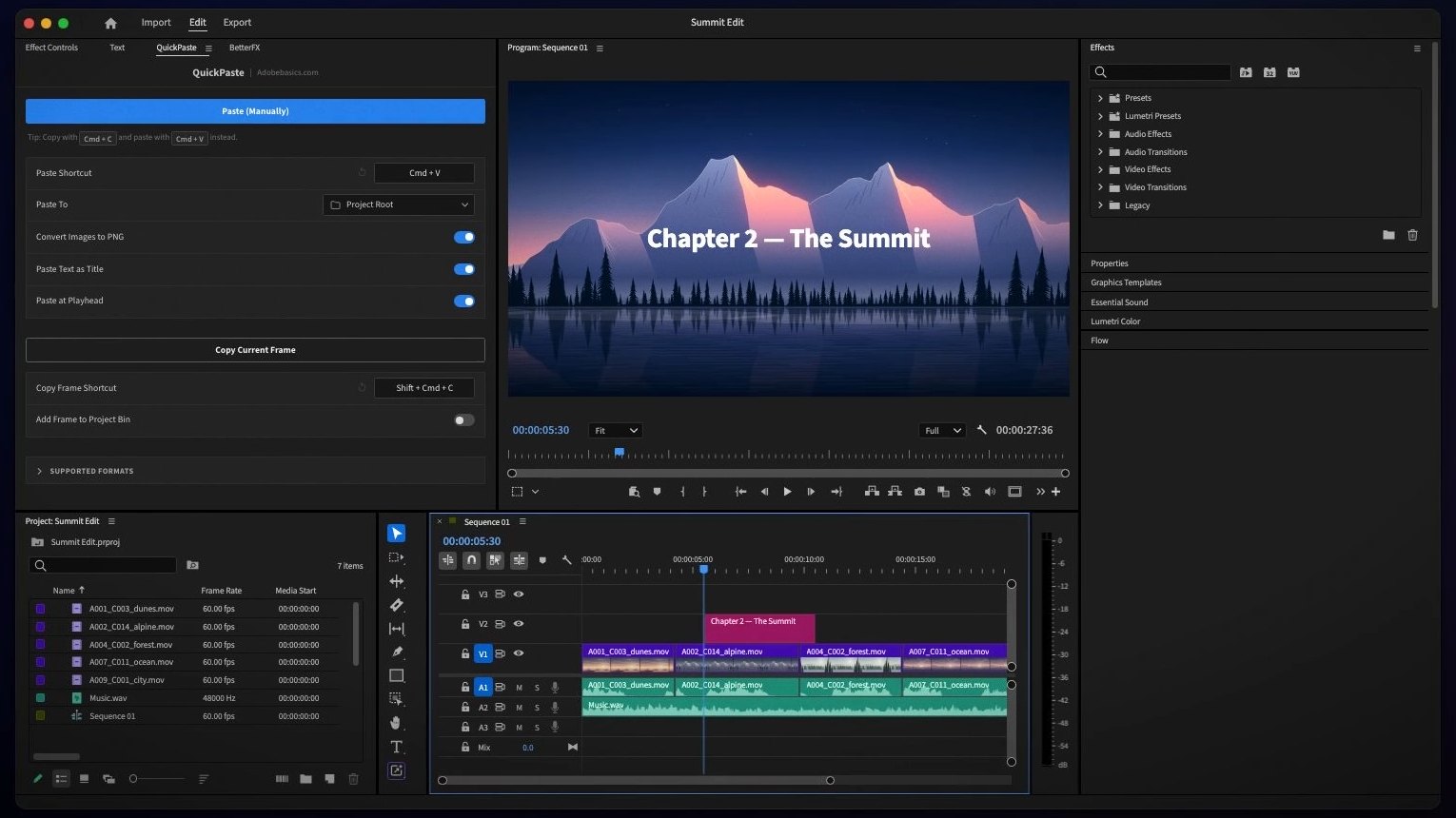
เปิดพาเนล QuickPaste หนึ่งครั้งและตรวจให้แน่ใจว่า Convert Images to PNG และ Paste Text as Title เปิดอยู่ สวิตช์สองตัวนี้ทำงานส่วนใหญ่ในคู่มือนี้
ขั้นตอนที่ 2: วางงานเวกเตอร์
คัดลอกโลโก้ ไอคอน หรือภาพประกอบจากแอปออกแบบ หรือคัดลอกไฟล์ SVG, PDF หรือ EPS ใน Finder หรือ File Explorer สลับไปที่ Premiere Pro แล้วกด Cmd + V
QuickPaste จะแปลงงานอาร์ตเวิร์กเป็น PNG ที่สะอาดขณะวางและจัดเก็บไว้ใน bin เมื่อเปิด Paste at Playhead มันจะลงบนไทม์ไลน์ตรงตำแหน่ง playhead ด้วย พร้อมทำแอนิเมชัน

ขั้นตอนที่ 3: คัดลอกสีแบรนด์จากโค้ดหรือไฟล์ดีไซน์
สีแบรนด์มักอยู่ในคู่มือสไตล์ ไฟล์ดีไซน์ หรือสไตล์ชีต เลือกค่าแล้วคัดลอก QuickPaste อ่าน HEX, RGB, HSL, CMYK และ OKLCH รวมถึงเกรเดียนต์แบบ linear และ radial ของ CSS
วางใน Premiere Pro แล้วสีที่ตรงเป๊ะจะลงในงานตัดต่อเป็นสีเต็มเฟรม พร้อมใช้เป็นพื้นหลัง แถบ lower third หรือสีเน้น ไม่ต้องใช้ eyedropper ไม่ต้องเดา บทเรียนพื้นหลังเกรเดียนต์ของเราแสดงว่าจะสร้างอะไรต่อได้บ้าง

ขั้นตอนที่ 4: วางพาดหัวเป็นไตเติล
คัดลอกพาดหัวจากบรีฟ เว็บไซต์ หรือไฟล์ดีไซน์แล้ววาง QuickPaste จะเปลี่ยนข้อความเป็นไตเติล พร้อมตกแต่งด้วยฟอนต์และสีแบรนด์ของคุณ ชื่อ สโลแกน และข้อความโฆษณาสินค้ามาถึงตรงตามที่เขียนไว้ทุกประการ
จากนั้นเพิ่มการเคลื่อนไหวด้วยบทเรียนแอนิเมชันข้อความแบบลื่นไหลของเรา
ให้แบรนด์มี bin ของตัวเอง
ตั้ง Paste To ในพาเนล QuickPaste ให้เป็น bin ของตัวเอง เช่น Brand ทุกโลโก้ สี และไตเติลที่คุณวางจะรวมอยู่ที่นั่น วิดีโอถัดไปของลูกค้ารายเดิมจึงเริ่มต้นด้วยทุกอย่างอยู่ในที่เดียว
ไฟล์ Photoshop, Illustrator และ After Effects แบบหลายเลเยอร์ และ MOGRT ก็วางได้ และเข้ามาเป็นไฟล์จริง สำหรับเจาะลึกเรื่องไฟล์ SVG ดูคู่มือการวาง SVG ลงใน Premiere Proของเรา
ทำไมคนตัดต่องานแบรนด์และโมชันจึงเลือก QuickPaste
- สีที่ตรงเป๊ะ ค่าที่คุณคัดลอกคือค่าที่คุณได้ ในทุกฟอร์แมตสีที่นักออกแบบใช้
- ไม่มีอะไรใหม่ต้องเรียนรู้ Cmd + V บน Mac, Ctrl + V บน Windows จากที่ไหนก็ได้ใน Premiere Pro
- ทำงานแบบเดียวกับ Premiere งานอาร์ตเวิร์ก สี และไตเติลที่วางทำงานเหมือนทุกอย่างในโปรเจกต์ของคุณ
- เป็นของคุณตลอดไป $24.99 จ่ายครั้งเดียว ใช้งานได้ตลอดชีพ อัปเดตฟรี และไลเซนส์เชิงพาณิชย์สำหรับงานลูกค้า
อ่านคู่มือ QuickPaste ฉบับสมบูรณ์ของเราสำหรับทุกการตั้งค่า
คำถามที่พบบ่อย
ทางเลือกแทน ToothPaste ที่ดีที่สุดสำหรับ Premiere Pro คืออะไร?
QuickPaste มันวางงานเวกเตอร์ สีแบรนด์ เกรเดียนต์ และข้อความลงใน Premiere Pro ด้วยคีย์ลัดวางตามปกติของคุณ ทั้งบน Mac และ Windows
วางสี HEX ลงใน Premiere Pro ได้ไหม?
ได้ คัดลอกรหัส HEX หรือค่า RGB, HSL, CMYK หรือ OKLCH แล้ววาง มันจะมาถึงเป็นสีในงานตัดต่อของคุณ
วางเกรเดียนต์ CSS ได้ไหม?
ได้ QuickPaste รองรับเกรเดียนต์แบบ linear และ radial ของ CSS
จะเกิดอะไรขึ้นเมื่อฉันวางงานเวกเตอร์?
งานอาร์ตเวิร์ก SVG, PDF และ EPS จะถูกแปลงเป็น PNG ที่สะอาดขณะวาง และไปอยู่ใน bin ที่คุณเลือก
ใช้กับงานลูกค้าได้ไหม?
ได้ การซื้อของคุณรวมไลเซนส์เชิงพาณิชย์
จากไฟล์ดีไซน์สู่เฟรมที่เสร็จสมบูรณ์ ทีละการวาง รับ QuickPaste สำหรับ Premiere Pro